木動デスク コントローラー(DPI1C)操作ガイド
電動昇降デスク 清水材木店
本書は、木動デスクに搭載されたLINAK社製コントローラー(DPI1C)の操作方法を詳しく解説するガイドです。 基本操作から設定メニューの使い方まで、すべてのコントローラー操作をカバーしています。 安全に関する情報は、同梱の「安全上のご注意」および「詳細取扱説明書」を必ずご確認ください。
目次
- コントローラーの概要
- 各部の名称
- 基本操作(昇降)
- ディスプレイの見方
- 設定モードの操作方法
- 高さ表示の校正(HEIGHT)
- 単位の変更(UNITS)
- お気に入りポジション(FAV. POS.)
- 高さリミットの設定(LIMITS)
- 工場出荷時設定への復元(RESTORE)
- 昇降システムの初期化
- キーロック操作
- オートドライブ操作
- Desk Connectアプリとの関係
- トラブルシューティング
- メンテナンス
操作前の安全確認(必ずお読みください)
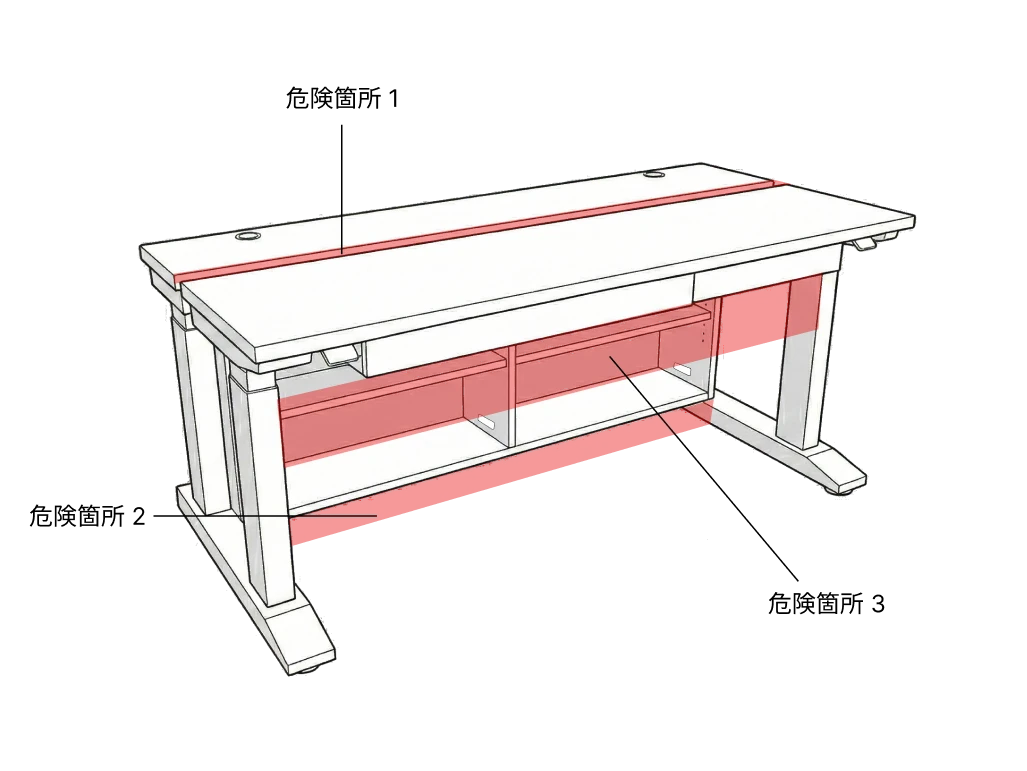
昇降操作前に、以下の3つの危険箇所に人・ペット・障害物がないことを必ず確認してください。
- 前側天板と奥側天板の間(約2.5cmの隙間)
- 収納棚の下面と床の間(奥側天板と棚は一体構造で下降します)
- 前側天板の下面(引き出し含む)と椅子・使用者の脚の間
お子様には絶対に昇降操作をさせないでください(保護者の監督なしの場合)。 衝突検知機能(PIEZO)は補助的な安全機能であり、すべての衝突を検知できるわけではありません。
詳細は「安全上のご注意」および「詳細取扱説明書」をご確認ください。
1. コントローラーの概要
1-1. 本製品のコントローラー構成
木動デスクには、LINAK社製コントローラー「DPI1C」が2台搭載されています。
| コントローラー | 操作対象 |
|---|---|
| 前側天板用 DPI1C | 前側天板(手前の作業スペース)の昇降を操作 |
| 奥側天板用 DPI1C | 奥側天板(奥側・棚が出現する天板)の昇降を操作 |
各コントローラーは、対応する天板のみを操作します。もう一方の天板には影響しません。
1-2. DPI1Cの主な機能
- ディスプレイ付きパドル型操作パネル
- パドルを傾けるだけの直感的な昇降操作
- 現在の天板高さをリアルタイム表示
- お気に入りポジションの保存(最大4つ)
- オートドライブ(ダブルタップでお気に入り位置へ自動移動)
- Bluetooth Low Energy内蔵(Desk Connectアプリとの接続)
- 高さリミット設定(上限・下限)
- キーロック機能(誤操作防止)
2. 各部の名称
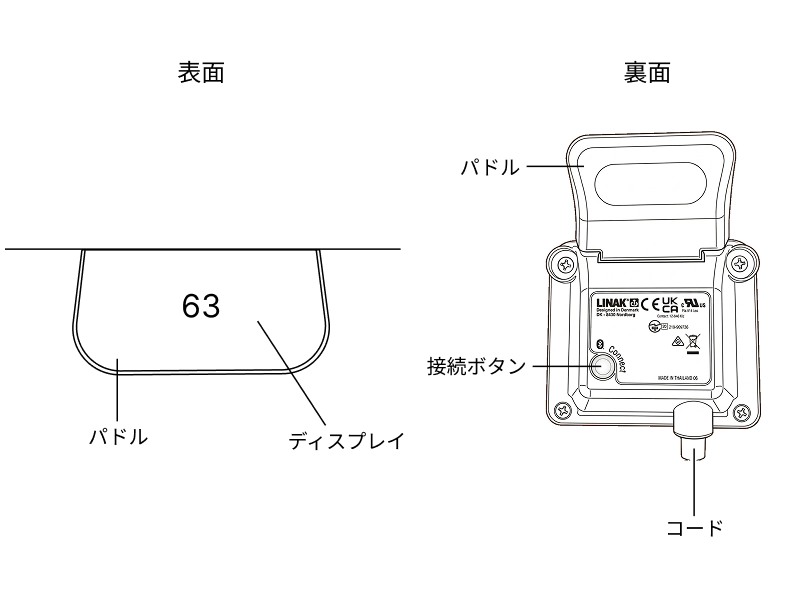
2-1. 外観
| 部位 | 位置 | 説明 |
|---|---|---|
| パドル | コントローラー上面 | 上下に傾けて昇降操作を行うメインの操作部。すべての操作の起点 |
| ディスプレイ | パドルの表面 | 現在の高さ、設定メニュー、各種アイコンを表示 |
| 接続ボタン | コントローラー底部 | ペアリング・設定モードへのアクセスに使用する小さなボタン |
2-2. コントローラーの取り付け
DPI1Cは天板の裏面(手前端付近)に4本のネジで固定されています。
コントローラーの固定ネジが緩むと、DL12昇降コラムに内蔵されたPIEZO衝突検知センサーが誤検知を起こし、昇降中の意図しない停止・反転の原因となります。ネジの緩みを感じた場合は、4本のネジをしっかりと締め直してください(推奨トルク:最低1 Nm)。ただし、締め過ぎにもご注意ください。
3. 基本操作(昇降)
3-1. 天板の上昇・下降
| 操作 | 方法 |
|---|---|
| 天板を上げる | パドルを上に傾けて押さえ続ける |
| 天板を下げる | パドルを下に傾けて押さえ続ける |
| 停止する | パドルから手を離す |
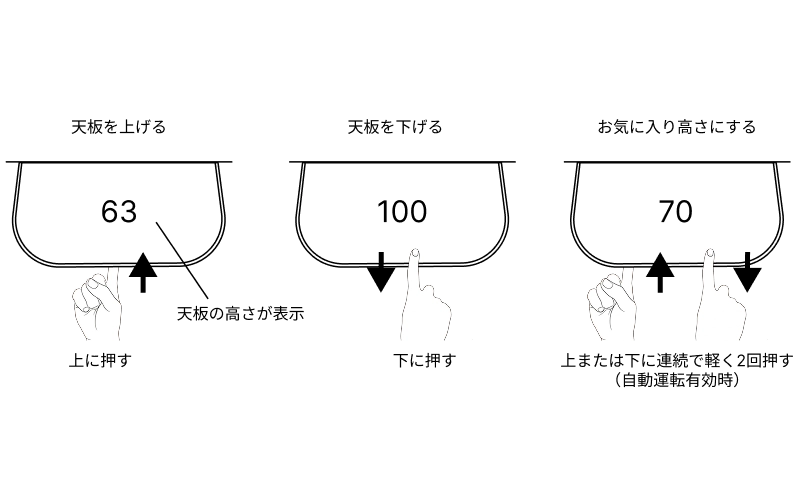
- パドルを押さえている間だけ天板が移動します。手を離すとその位置で停止します。
- 昇降中はディスプレイに現在の高さがリアルタイムで更新表示されます。
- ソフトスタート&ストップ機能により、開始時と停止時に滑らかな加減速が行われます。
3-2. 操作時の注意事項
昇降操作前に、以下の3つの危険箇所に人・ペット・障害物がないことを必ず確認してください。
- 危険箇所 1: 前側天板と奥側天板の間(約2.5cmの隙間)
- 危険箇所 2: 収納棚の下面と床の間(奥側天板と棚は一体構造で下降します)
- 危険箇所 3: 前側天板の下面(引き出し含む)と椅子・使用者の脚の間
- 昇降中はデスクから離れず、異常を感じたら直ちにパドルから手を離してください。
- デューティサイクル: 最大1分間の連続動作後、9分間以上の休止が必要です。通常の座り・立ち切り替えでは超えることはほとんどありません。
4. ディスプレイの見方
4-1. 通常時の表示
| 表示内容 | 説明 |
|---|---|
| 数字(例:72) | 現在の天板高さ(床から天板上面まで) |
- 高さの単位はCM、MM、INCHから選択可能です(セクション7参照)。
- 昇降中は数値がリアルタイムで変化します。
- 一定時間操作がないと、ディスプレイは省電力のため消灯します。パドルに触れると再点灯します。
4-2. アイコン表示
| アイコン | 表示位置 | 意味 |
|---|---|---|
| 設定アイコン | 左上 | 設定モード中であることを示す |
| Bluetoothアイコン + デスクID | 全体 | ペアリングモード中。デスクIDが表示される |
| キーロックアイコン(鍵マーク) | ディスプレイ上 | キーロックが有効でパドル操作がロックされている |
| ベルマーク | ディスプレイ上 | リマインダー通知(立ち上がる時間) |
| リミットアイコン | ディスプレイ上 | 高さリミット(上限または下限)に到達した |
5. 設定モードの操作方法
5-1. 設定モードへの入り方
接続ボタンとパドル操作を同時に行ってください。
手順:
- コントローラー底部の接続ボタンを押しながら、同時にパドルを下に3秒間傾けます。
- ディスプレイ左上に設定アイコンが表示されたら、設定モードに入っています。
5-2. 設定モードでの基本操作
| 操作 | 方法 |
|---|---|
| メニューのスクロール | パドルを上下に傾ける |
| メニューの選択 / 設定の確定 | 接続ボタンを押す |
| 設定モードの終了 | 「EXIT」メニューを選択、または30秒間操作しない |
5-3. 設定メニューの構成
設定モードに入ると、以下のメニューが順番に表示されます。パドルを上下に傾けてスクロールします。
| 順番 | メニュー名 | 機能の概要 |
|---|---|---|
| 1 | HEIGHT | ディスプレイの高さ表示を実際の高さに校正 |
| 2 | UNITS | 高さ表示の単位を変更(CM / MM / INCH) |
| 3 | FAV. POS. | お気に入りポジションの保存・削除 |
| 4 | LIMITS | 昇降範囲の上限・下限を設定 |
| 5 | RESTORE | 設定をデフォルト値に復元 |
| 6 | EXIT | 設定モードを終了 |
5-4. 自動終了について
30秒間操作がないと、設定モードは自動的に終了します。操作中の未保存の変更は破棄されます。
6. 高さ表示の校正(HEIGHT)
ディスプレイに表示される高さが実際の高さと異なる場合に校正を行います。
手順
- 巻き尺等を使い、床から天板上面までの実際の高さを測定します。
- 設定モードに入り、「HEIGHT」が表示されていることを確認します(最初のメニュー)。
- 接続ボタンを押してメニューに入ります。
- パドルを上下に傾けて、表示される数値を測定した実際の高さに合わせます。
- 接続ボタンを押して新しい高さを保存します。
注意事項
- 単位はUNITSメニュー(セクション7)で変更できます。
- 高さ表示を変更した場合、保存済みのお気に入りポジションが実際の高さとずれることがあります。必要に応じてお気に入りを再設定してください。
- 前側天板・奥側天板は別々のコントローラーで管理されています。各コントローラーで個別に校正してください。
7. 単位の変更(UNITS)
ディスプレイに表示される高さの単位を変更します。
手順
- 設定モードで、パドルを傾けて「UNITS」に移動します。
- 接続ボタンを押してメニューに入ります。
- パドルを上下に傾けて「CM」「MM」「INCH」を切り替えます。
- 接続ボタンを押して選択した単位を保存します。
注意事項
- Desk Connectアプリに接続している場合、アプリで設定した単位がDPI設定モードで選択した単位を上書きします。 アプリ使用時はアプリ側で単位を設定してください。
8. お気に入りポジション(FAV. POS.)
よく使う高さを最大4つまで保存し、素早く呼び出すことができます。
8-1. お気に入りポジションの保存
- 設定モードで、パドルを傾けて「FAV. POS.」に移動します。
- 接続ボタンを押してメニューに入ります。
- パドルを上下に傾けて、保存先のお気に入り番号(1〜4)を選択します。
- 接続ボタンを押して選択を確定します。
- パドルを傾けてデスクをお好みの高さに移動させます。
- 接続ボタンを押して高さを選択します。
- もう一度接続ボタンを押して保存を確定します。
8-2. お気に入りポジションの全削除
- お気に入りメニュー内で、パドルを傾けて「CLR FAV.」に移動します。
- 接続ボタンを押して選択します。
- もう一度接続ボタンを押して、すべてのお気に入りの削除を確認します。
注意: CLR FAV.はすべてのお気に入りを一括削除します。個別の削除はDPI設定モードからは行えません。個別の削除にはDesk Connectアプリを使用してください。
8-3. お気に入りポジションの利用(オートドライブ)
お気に入りポジションが保存されており、オートドライブが有効な場合:
- パドルを上方向にダブルタップ → 現在位置より上にある最寄りのお気に入りポジションに自動移動
- パドルを下方向にダブルタップ → 現在位置より下にある最寄りのお気に入りポジションに自動移動
- 自動移動中にパドルに触れると即座に停止します。
- オートドライブの有効化はDesk Connectアプリから行います(セクション13参照)。
9. 高さリミットの設定(LIMITS)
天板の昇降範囲に上限・下限を設定します。家具や壁との衝突防止、挟み込み事故の防止に有効です。
お子様やペットのいるご家庭では、収納棚と床の間での脚の挟み込みを防ぐために奥側天板の下限設定を、前側天板の引き出しと椅子・脚との挟み込みを防ぐために前側天板の下限設定を必ず行ってください。 同時に、上限の設定も推奨します。
9-1. リミットの設定
- 設定モードで、パドルを傾けて「LIMITS」に移動します。
- 接続ボタンを押してメニューに入ります。
- パドルを傾けて「LOWER」(下限)または「UPPER」(上限)を選択します。
- 接続ボタンを押して選択を確定します。
- パドルを傾けてデスクを目的のリミット高さに移動させます。
- 接続ボタンを押して高さを選択します。
- もう一度接続ボタンを押してリミットを保存します。
9-2. リミットの解除
- リミットメニュー内で、パドルを傾けて「CLEAR LIM.」に移動します。
- 接続ボタンを押して選択します。
- もう一度接続ボタンを押して、すべてのリミットの解除を確認します。
注意: CLEAR LIM.は上限・下限の両方を一括解除します。
9-3. リミットメニューの終了
- パドルを傾けて「CANCEL」に移動し、接続ボタンを押すと設定メニューに戻ります。
10. 工場出荷時設定への復元(RESTORE)
お気に入りポジション・リミット設定・単位設定等を、最後のコンフィギュレーション時の設定(デフォルト値)に戻します。
手順
- 設定モードで、パドルを傾けて「RESTORE」に移動します。
- 接続ボタンを押してメニューに入ります。
- もう一度接続ボタンを押して復元を確認します。
注意事項
- 復元すると、お気に入りポジション・リミット設定・単位設定等がすべてデフォルト値に戻ります。
- 復元をキャンセルするには、確認を求められた画面でパドルを傾けてから接続ボタンを押します。
- 復元後は、必要に応じて高さ校正(HEIGHT)、リミット設定(LIMITS)、お気に入り設定(FAV. POS.)をやり直してください。
11. 昇降システムの初期化
電源を初めて接続した後、または電源を長時間切断した後は、昇降システムの初期化が必要です。
初期化操作中は衝突検知機能(PIEZO)が完全に無効になります。デスクの下や周囲に人・ペット・障害物がないことを必ず確認してから開始してください。
なお、PIEZO衝突検知機能は初期化中以外でも、以下の状況では作動しない場合があります:
- 柔らかい物(クッション、衣類、人体の柔らかい部位など)に接触した場合
- 昇降開始直後(約1秒間)および停止直前(約1秒間)
- 下降方向で荷重が軽い場合
詳細は「詳細取扱説明書」セクション1-5をご参照ください。
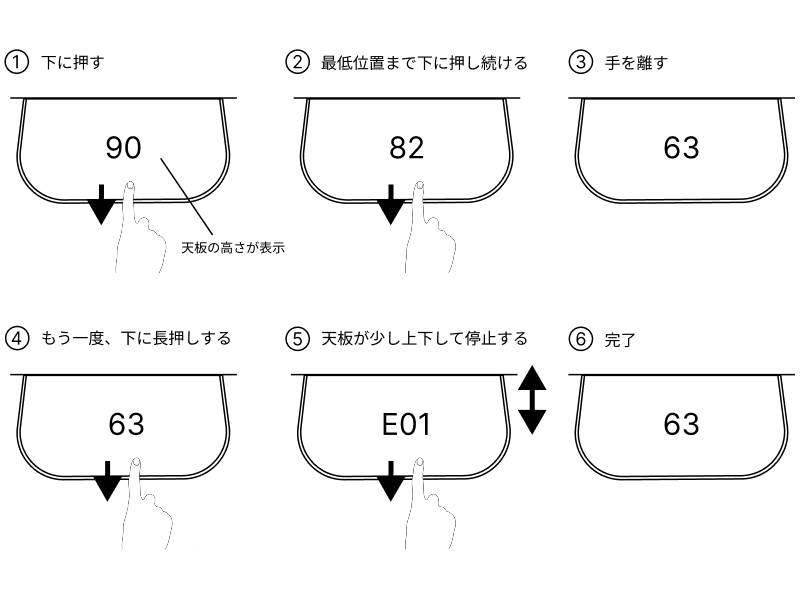
手順(前側・奥側の各コントローラーで1回ずつ、計2回実施)
- パドルを「下」に傾けて押さえ続けます。
- 天板が最低位置まで下がりきるまで押さえ続けます。
- 最低位置に到達したら、パドルから手を離します。
- 10秒以内に、もう一度パドルを「下」に傾けて押さえ続けます。
- 天板がさらに少し下がり、その後約5mm上昇して停止します。
- 完全に動きが止まるまで、絶対にパドルから手を離さないでください。
注意事項
- 途中でパドルから手を離すと初期化が中断されます。最初からやり直してください。
- 初期化の完了は、天板が少し下がった後に約5mm上昇する動作で確認できます。
- 前側天板と奥側天板は別々のシステムです。各コントローラーで個別に初期化を行ってください。
12. キーロック操作
キーロック機能は、パドル操作をロックして意図しない昇降を防止する安全機能です。
12-1. キーロックの設定
キーロックはDesk Connectアプリから設定します(アプリの「Settings」→「Keylock」)。
設定可能な項目:
- ロック解除方法(3種類から選択)
- キーロック有効までの時間(3秒 / 6秒 / 10秒から選択、デフォルト:10秒)
12-2. ロック解除方法
| 方式 | 操作方法 |
|---|---|
| Double tap | パドルをダブルタップしてロック解除、その後パドルを傾けて操作 |
| Double tap, second press to drive | パドルをダブルタップしてロック解除と同時に操作開始 |
| Connect button, double tap | 接続ボタンを押してからパドルをダブルタップしてロック解除、その後操作 |
12-3. キーロック状態の確認
- キーロックが有効な間は、ディスプレイに鍵マークが表示されます。
- キーロック中にパドルを操作しても天板は動きません。
【推奨】 お子様やペットのいるご家庭では、キーロック機能を常に有効にしてください。「Connect button, double tap」方式が最も安全です。
13. オートドライブ操作
オートドライブは、パドルのダブルタップでお気に入りポジションに自動移動する機能です。
13-1. オートドライブの有効化
オートドライブ機能は出荷時オフです。Desk Connectアプリの「Settings」→「自動運転」で有効にしてください。有効化の際、安全責任に関する利用規約への同意が必要です。
オートドライブはDesk Connectアプリから設定します(アプリの「Settings」→「Automatic drive」)。
13-2. オートドライブの使い方
オートドライブが有効で、お気に入りポジションが保存されている場合:
| 操作 | 動作 |
|---|---|
| パドルを上にダブルタップ | 現在位置より上の最寄りのお気に入りポジションに自動移動 |
| パドルを下にダブルタップ | 現在位置より下の最寄りのお気に入りポジションに自動移動 |
13-3. 自動移動中の停止方法
- パドルを傾けると即座に停止します。
- Desk Connectアプリを閉じると停止します。
オートドライブによる自動移動中も、セクション3-2の3つの危険箇所に人・ペット・障害物がないことを必ず確認してください。自動移動中は必ずデスクの近くにいてください。
14. Desk Connectアプリとの関係
14-1. 設定方法の選択
DPI1Cの設定は、DPI設定モードまたはDesk Connectアプリのどちらかで行えます。
DPI設定モードとDesk Connectアプリの設定を混在させないでください。 アプリに接続すると、アプリで設定したお気に入りポジションと単位がDPI設定モードの設定を上書きします。
14-2. 各設定項目の設定方法
| 設定項目 | DPI設定モード | Desk Connectアプリ |
|---|---|---|
| 高さ校正 | ○ | ○ |
| 単位変更 | ○ | ○(上書き優先) |
| お気に入りポジション保存 | ○ | ○(上書き優先) |
| お気に入りポジション個別削除 | × | ○ |
| 高さリミット設定 | ○ | ○ |
| 工場出荷時復元 | ○ | × |
| キーロック設定 | × | ○ |
| オートドライブ設定 | × | ○ |
| リマインダー設定 | × | ○ |
| デスク名変更 | × | ○ |
| DPIディスプレイ言語変更 | × | ○ |
14-3. ペアリングモード
DPI1CをDesk Connectアプリとペアリングする手順:
- 接続ボタンを2秒間押してペアリングモードにします。
- ディスプレイにBluetoothアイコンとデスクID(DESK + 4桁の番号)が表示されます。
- アプリの「これは自分のデバイス」をタップし、デスクIDを選択して接続します。
※本製品はコントローラーが2台あるため、各コントローラーで個別にペアリングを行ってください。 ※Android端末の場合は、Bluetoothに加えてGPS位置情報の有効化も必要です。
15. トラブルシューティング
| 症状 | 考えられる原因 | 対処法 |
|---|---|---|
| パドルを傾けても天板が動かない | 電源が入っていない | 電源プラグと電源タップの接続を確認 |
| パドルを傾けても天板が動かない | 初期化が完了していない | セクション11の手順で初期化を実施 |
| パドルを傾けても天板が動かない | キーロックが有効 | 設定したロック解除方法でロック解除 |
| パドルを傾けても天板が動かない | 高さリミットに到達 | リミット設定を確認・変更(セクション9) |
| パドルを傾けても天板が動かない | デューティサイクル超過 | 9分以上待ってから再操作 |
| パドルを傾けても天板が動かない | 過負荷保護(EOP)が作動 | 天板上の荷物を減らしてから再操作 |
| ディスプレイが表示されない | 電源が入っていない | 電源接続を確認 |
| ディスプレイが消灯したまま | 省電力モード | パドルに触れると復帰します |
| 高さ表示が実際と異なる | 校正が必要 | セクション6の手順で校正 |
| 設定モードに入れない | 操作手順の誤り | 接続ボタンとパドル下を同時に3秒間 |
| 設定モードが30秒で終了する | 仕様どおりの動作 | 操作を30秒以内に行ってください |
| 昇降中に突然停止・反転する | PIEZO衝突検知が作動 | 周囲の障害物を除去して再操作 |
| 昇降中に突然停止・反転する | 片荷重による誤作動 | 天板上の荷重を均等に分散 |
| 昇降中に突然停止・反転する | コントローラーのネジ緩み | 4本の固定ネジを締め直す |
| オートドライブが動作しない | 機能が有効化されていない | アプリからオートドライブを有効化 |
| オートドライブが動作しない | お気に入りが未設定 | お気に入りポジションを保存 |
| キーロックが解除できない | 解除方法が不明 | アプリでロック解除方法を確認 |
| アプリと接続できない | ペアリングモードになっていない | 接続ボタンを2秒押してペアリングモードに |
問題が解決しない場合
- 電源の再起動: 電源プラグを抜き、30秒待ってから再度接続する。
- 初期化のやり直し: セクション11の手順で再度初期化を行う。
- 工場出荷時設定への復元: セクション10の手順で復元を行う(設定がすべてリセットされます)。
- サポートへのお問い合わせ: 清水材木店にご連絡ください。
16. メンテナンス
16-1. コントローラーの清掃
- 柔らかい湿った布で拭いてください。
- 一般的なクリーニング洗剤を使用できます。
- 消毒には、70%イソプロピルアルコールを柔らかい布に含ませて使用できます。
16-2. 清掃時の禁止事項
| 禁止事項 | 理由 |
|---|---|
| クリーニング剤や消毒剤を直接スプレーする | 内部に液体が浸入し故障の原因 |
| 強アルカリ性・強酸性の洗剤(pH6〜8の範囲外) | 表面の損傷 |
| 漂白剤・塩素系洗剤 | 表面の損傷 |
| 手指消毒ジェル | 成分による損傷 |
DPI1Cは密閉されておらず、内部に電子部品が含まれています。液体や湿気が開口部に入らないよう十分ご注意ください。内部に液体が浸入すると、基板が損傷し使用不能になる可能性があります。
操作早見表
| やりたいこと | 操作 |
|---|---|
| 天板を上げる | パドルを上に傾けて保持 |
| 天板を下げる | パドルを下に傾けて保持 |
| 停止する | パドルから手を離す |
| お気に入りに移動 | パドルを上/下にダブルタップ |
| 設定モードに入る | 接続ボタン+パドル下を同時に3秒 |
| メニュー選択 | 接続ボタンを押す |
| メニュースクロール | パドルを上下に傾ける |
| ペアリングモードにする | 接続ボタンを2秒間押す |
| キーロック解除(Double tap方式) | パドルをダブルタップ |
| キーロック解除(Connect button方式) | 接続ボタン → パドルをダブルタップ |
| 初期化する | パドル下で最低位置まで→離す→10秒以内に再度下 |
本書の内容は、製品の改良のため予告なく変更される場合があります。最新版は公式サイトでご確認ください。