木動デスク 詳細取扱説明書
電動昇降デスク 清水材木店
ご使用前に必ず本書をお読みください。 本書は、木動デスクを安全かつ快適にお使いいただくためのすべての情報を記載した公式取扱説明書です。 本書の内容をよくお読みになり、正しくお使いください。 お読みになった後は、いつでも確認できるよう大切に保管してください。
目次
- 安全上のご注意
- 各部の名称と機能
- 製品仕様
- 設置と初期設定
- 基本操作
- コントローラー(DPI1C)の詳細操作
- Desk Connectアプリ
- 安全機能
- 配線管理
- 天然木のお手入れ
- トラブルシューティング
- 保証・修理・廃棄
- 製品仕様一覧
- お問い合わせ先
1. 安全上のご注意
1-1. 警告表示の意味
| 表示 | 意味 |
|---|---|
| 【危険】 | 回避しない場合、死亡または重傷を負う可能性が高い危険な状態 |
| 【警告】 | 回避しない場合、死亡または重傷を負う可能性がある危険な状態 |
| 【注意】 | 回避しない場合、軽傷を負う可能性がある状態 |
| 【重要】 | 回避しない場合、製品の破損や故障につながる可能性がある状態 |
1-2.【危険】挟み込みによる怪我
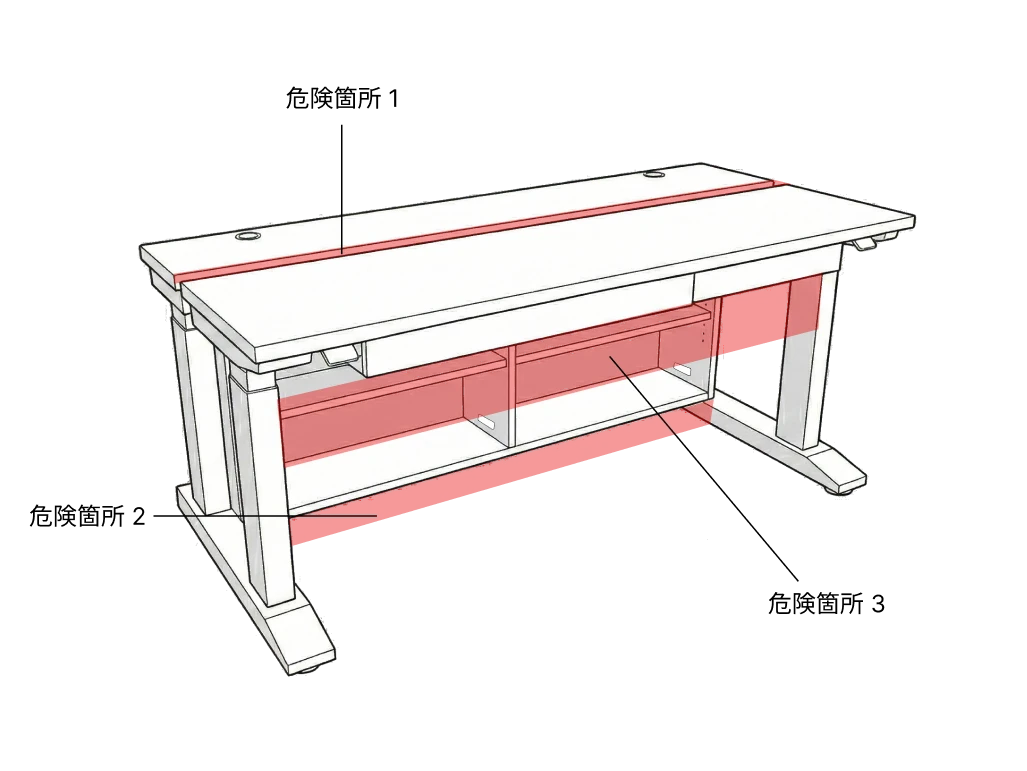
本製品は2枚の天板が独立して電動昇降する特殊な構造です。以下の3箇所には、指・手・腕・脚などを挟み込むと骨折等の重大な怪我につながる極めて危険な箇所があります。
| 危険箇所 | 場所の説明 |
|---|---|
| 危険箇所 1 | 前側天板と奥側天板の間(天板間の隙間・約2.5cm)※お子様の指が入る幅です |
| 危険箇所 2 | 収納棚の下面と床の間(奥側天板と棚は一体構造で下降します) |
| 危険箇所 3 | 前側天板の下面(引き出し含む)と椅子・使用者の脚の間(前側天板が下降した時) |
- 昇降操作中および操作の直前・直後に、上記の危険箇所に絶対に体の一部を入れないでください。
- 天板の間に物を挟んだまま昇降操作をしないでください。物が破損し、破片が飛散する恐れがあります。
- 昇降操作中にデスクの下にもぐり込まないでください。
- 天板の上に乗らないでください。
1-3.【危険】お子様・ペットに関する注意
- お子様には、絶対に昇降操作をさせないでください。 やむを得ずお子様が操作する場合は、製品の危険性を十分に理解させたうえで、必ず保護者の監督の下で行ってください。
- お子様やペットがデスクの近くにいる状態では、昇降操作を行わないでください。
- デスクは「便利な道具」であり「おもちゃではない」ことを、お子様に繰り返しお伝えください。
- お子様が以下の危険な行為をしないよう、保護者が監督してください:
- デスクの下にもぐり込む
- 天板の間に手や指を入れる
- 天板の上に乗る
- コントローラーで遊ぶ
- キーロック機能と高さリミット(上限・下限)設定を必ず有効にしてください。
1-4.【警告】昇降操作時の注意
- デスクの周囲に人や障害物がないことを確認してから操作してください。
- 昇降中はデスクから離れず、異常を感じたら直ちにパドルから手を離してください。
- 高さリミット機能を使用して、障害物との衝突を防止することを強く推奨します。
1-5.【警告】衝突検知機能(PIEZO)の限界
本製品にはLINAK社製PIEZO衝突検知システムが搭載されていますが、あくまで補助的な安全機能です。
以下の場合、衝突検知が作動しないことがあります:
- 柔らかい物(クッション、衣類、人体の柔らかい部位など)に接触した場合
- 非常にゆっくりとした速度で接触した場合
- 初期化(リセット)操作中(衝突検知は完全に無効)
- 昇降開始直後(約1秒間)および停止直前(約1秒間)
- 下降方向で荷重が軽い場合
1-6.【警告】電気に関する注意
- 電源プラグは、緊急時にすぐ抜ける場所のコンセントに接続してください。
- 電源コードを傷つけたり、無理に曲げたり、重い物を載せたりしないでください。
- 電源コードやプラグが損傷している場合は、直ちに使用を中止してください。
- 濡れた手で電源プラグを触らないでください。
- コントロールボックス(本製品には2台搭載)から異常な音や臭いがする場合は、直ちに電源プラグを抜いて使用を中止してください。
- 製品を移動させる場合は、必ず電源プラグを抜いてから行ってください。
- 雷が鳴り始めたら、電源プラグをコンセントから抜いてください。
- 本製品は屋内専用です。使用温度範囲:10〜40℃、使用湿度範囲:20〜80%(結露なきこと)。
1-7.【注意】荷重と連続使用
- 天板に均等に荷重を分散させてください。片荷重はモーターの劣化や衝突検知の誤動作の原因となります。
- 耐荷重:前側天板80kg以下、奥側天板80kg以下(全体最大160kg)。
- デューティサイクル:最大1分間の連続動作後、9分間以上の休止が必要です(デューティサイクル10%)。※本値はDL12リフティングコラムの仕様に基づきます。
- 人を持ち上げる目的で使用しないでください。昇降中に天板の上に立たないでください。
1-8.【重要】製品の取り扱い
- コントロールボックスを断熱材で覆わないでください。
- 製品(コントロールボックス・コントローラー・昇降コラム)を分解しないでください。分解した場合、保証の対象外となります。
- コントローラーの清掃は柔らかい湿った布で行い、洗剤を直接スプレーしないでください。pH値6〜8の範囲外の洗剤、漂白剤、塩素系洗剤、手指消毒ジェルは使用しないでください。
- 製品に目に見える損傷がある場合は、設置・使用せず清水材木店にご連絡ください。
1-9. 禁止事項一覧
| 禁止事項 |
|---|
| 昇降中に危険箇所(天板間・棚と床の間・前天板下部と椅子の間)に体の一部を入れること |
| お子様に昇降操作をさせること(保護者の監督なし) |
| お子様やペットがデスクの近くにいる状態で昇降操作を行うこと |
| デスクの下にもぐり込むこと |
| 天板の上に乗ること |
| 耐荷重(片天板80kg)を超えた荷物を載せること |
| 人を持ち上げる目的で使用すること |
| デューティサイクル(1分動作/9分休止)を超えて連続使用すること |
| 屋外や湿度の高い環境で使用すること |
| 製品を分解すること |
| 損傷した電源コードを使用し続けること |
| デスクの脚を床にボルト固定すること |
1-10. 異常が発生した場合
製品に異常を感じた場合は、直ちに使用を中止し、電源プラグをコンセントから抜いてください。 その後、セクション14のお問い合わせ先にご連絡ください。
2. 各部の名称と機能
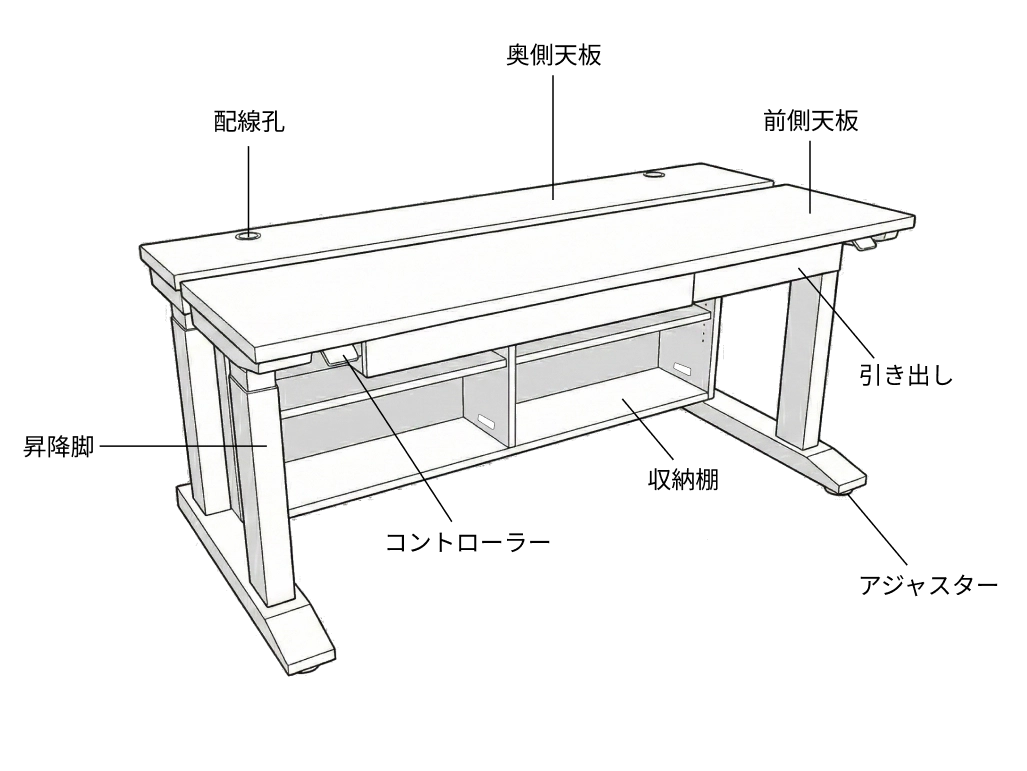
2-1. デスク本体
| 部位 | 説明 |
|---|---|
| 前側天板 | デスクの手前側の天板。主な作業スペース。独立して昇降 |
| 奥側天板 | デスクの奥側の天板。上昇させると棚が出現。独立して昇降 |
| 収納棚 | 奥側天板の下に設置された棚。PC本体や機器を設置可能 |
| 引き出し | 手前側に2つ設置。文房具などの収納に使用 |
| 木製フレーム | デスクの構造を支える木製の脚・フレーム |
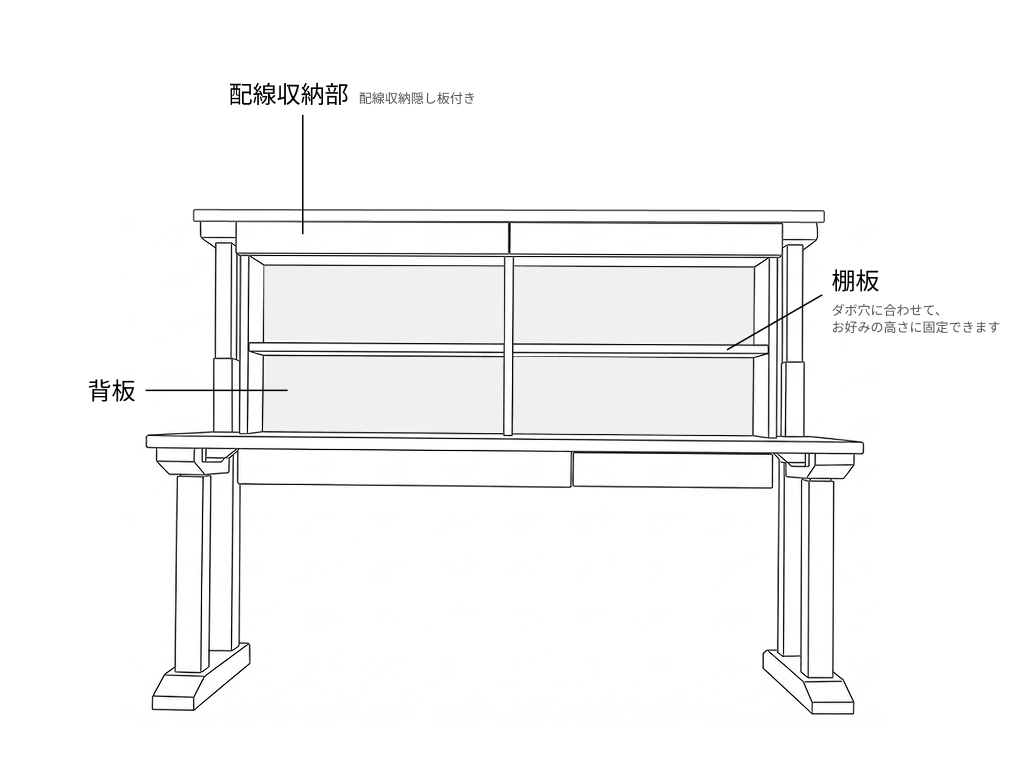
| 配線マネジメントハブ | 配線隠し板の裏側にある配線収納スペース |
| 配線隠し板 | 配線マネジメントハブを覆う板。開閉して配線作業を行う |
| 配線孔 | 天板に設けられた配線用の穴。ケーブルをハブに通す |
| 天板間の隙間 | 前側天板と奥側天板の間の約2.5cmの安全隙間 |
2-2. 電動昇降ユニット(LINAK社製)
| 部品 | 数量 | 説明 |
|---|---|---|
| 昇降コラム(DL12) | 4本 | 天板を上下に昇降させるリフティングコラム。各天板に2本ずつ |
| コントロールボックス(CBD6S) | 2台 | 昇降システムの制御装置。前側天板用・奥側天板用 |
| コントローラー(DPI1C) | 2台 | ディスプレイ付きパドル型操作パネル。前側天板用・奥側天板用 |
2-3. コントローラー(DPI1C)の各部
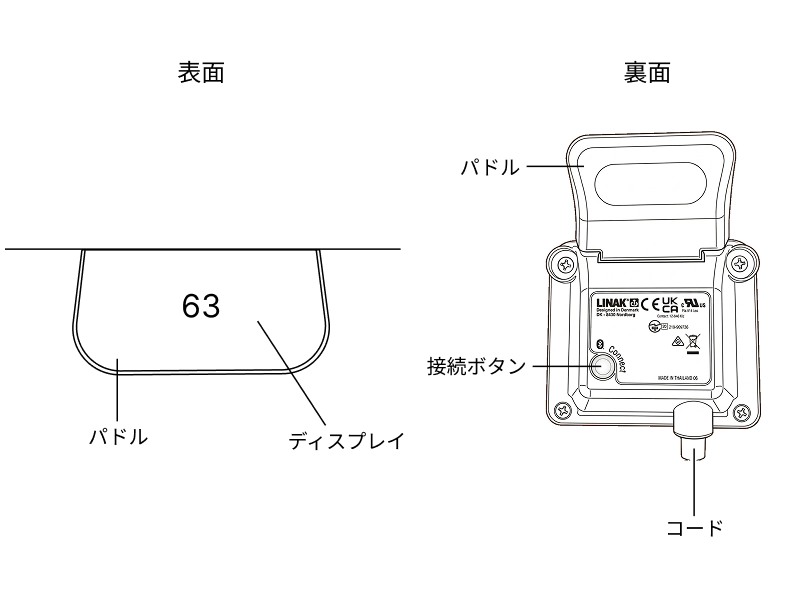
| 部位 | 説明 |
|---|---|
| パドル | 上下に傾けて昇降操作を行うメインの操作部 |
| ディスプレイ | 現在の天板の高さ、設定メニュー、各種アイコンを表示 |
| 接続ボタン | コントローラー底部にあるボタン。ペアリング・設定モードに使用 |
3. 製品仕様
3-1. 標準仕様
| 項目 | 仕様 |
|---|---|
| 製品名 | 木動デスク |
| 標準サイズ | D74cm × W160cm |
| 天板材 | モンキーポッド または ホワイトアッシュ |
| 塗装 | オイル塗装 または ウレタン塗装 |
| フレーム | 天然木 |
| 昇降方式 | 電動(LINAK DL12 × 4本) |
| 制御方式 | LINAK CBD6S × 2台 |
| 操作方式 | LINAK DPI1C × 2台 + Desk Connect アプリ |
| 衝突検知 | LINAK PIEZO衝突検知システム |
| 耐荷重 | 前側天板80kg、奥側天板80kg(全体最大160kg) |
| 推力 | 1コラムあたり最大700N(約70kg) |
| 電源 | AC100V 50/60Hz(日本国内仕様・PSE認証済) |
| デューティサイクル | 10%(最大1分連続動作、9分休止) |
| 動作音 | 55 dB(A)以下 |
| 待機電力 | 0.1W |
| 接続 | Bluetooth Low Energy(DPI1C内蔵) |
| 対応アプリ | Desk Connect(iOS / Android) |
3-2. 使用環境条件
| 条件 | 使用時 | 保管・輸送時 |
|---|---|---|
| 温度 | 10〜40℃ | -10〜+50℃ |
| 湿度 | 20〜80%(結露なきこと) | 20〜80%(結露なきこと) |
4. 設置と初期設定
4-1. 開梱・設置サービス
本製品は、プロの配送員による開梱・組み立て・設置サービスが付属しています。デスク本体の組み立てはすべて設置員が行います。
4-2. お客様に行っていただく初期設定
設置サービス完了後、以下の作業をお客様に行っていただきます。
- 電源の接続(詳細はクイックスタートガイドSTEP 1参照)
- 昇降システムの初期化(同STEP 2参照)
- 高さ表示の校正(同STEP 3-2参照)
- 高さリミットの設定(同STEP 4参照)
- 棚板の設置(セクション4-3参照)
- Desk Connectアプリのペアリング(同STEP 5参照)
- 機器の配線(同STEP 7参照)
4-3. 棚板の設置方法
収納棚に棚板を取り付けます。棚板の固定にはラメロ社のデバリオP-18コネクタを使用しています。
デバリオP-18コネクタについて
デバリオP-18は、外から見えない位置で棚板をしっかり固定するセルフクランプ式のコネクタです。棚板側にはロックパーツ(受け側の金具)がすでに取り付け済みです。お客様は、棚の側面にアンカーパーツ(差し込み側の金具)を取り付け、棚板をスライドさせて固定します。
用意するもの
- 付属のアンカーパーツ(デバリオP-18)
- ハンマーまたはゴムハンマー(あると便利ですが、手で押し込むことも可能です)
設置手順
- 棚板の高さを決めます。 収納棚の側面には、上から下まで等間隔で穴(直径8mm)が開いています。お好みの高さの穴を選んでください。
- アンカーパーツを取り付けます。 選んだ高さの穴に、アンカーパーツを押し込みます。ハンマーで軽く叩くとしっかり入ります。左右の側面で同じ高さの穴に取り付けてください。
- 棚板をスライドさせて取り付けます。 棚板のロックパーツ(すでに取り付け済み)をアンカーパーツに合わせ、棚板を横方向にスライドさせます。手のひらで軽くトントンと叩きながら押し込むと、カチッと固定されます。
- 固定を確認します。 棚板が水平に取り付けられ、ぐらつきがないことを確認してください。
ヒント: 棚板の高さは後から変更できます。棚板を手前に引き抜き、アンカーパーツを別の穴に移し替えてください。
なぜしっかり固定するのか: 棚板をダボ等で置いているだけだと、昇降時に前側天板と奥側天板の間に物が挟まれた際に棚板ごと持ち上がり、上の物が落下したり、衝突検知(PIEZO)が正しく作動しないおそれがあります。デバリオP-18でしっかり固定することで、挟み込み発生時に衝突検知が確実に働き、デスクが停止・反転します。棚板は必ずP-18コネクタで固定した状態でご使用ください。
4-4. 昇降システムの初期化
電源を初めて接続した後、または電源を長時間切断した後、昇降システムの初期化が必要です。
初期化操作中は衝突検知機能が完全に無効です。デスクの下や周囲に人・ペット・障害物がないことを必ず確認してください。
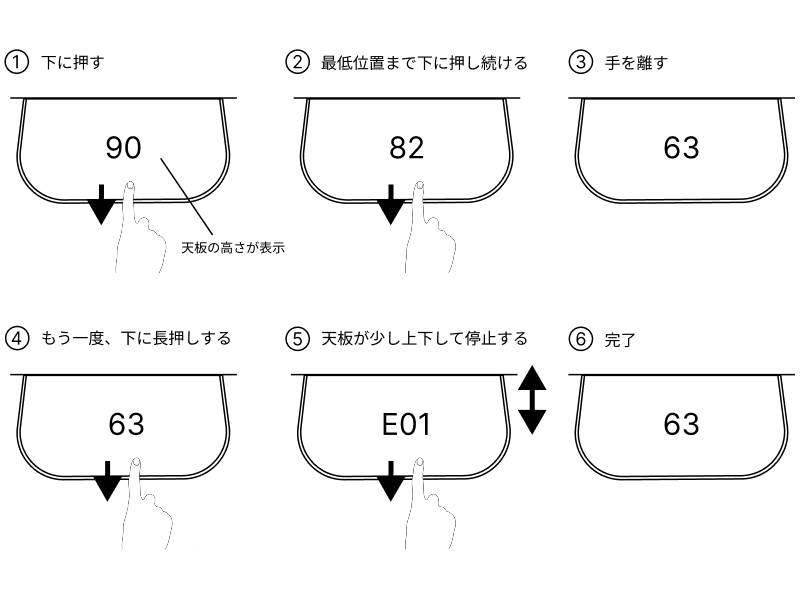
手順(前側・奥側の各コントローラーで1回ずつ、計2回実施):
- コントローラーのパドルを「下」に傾けて押さえ続けます。
- 天板が最低位置まで下がりきるまで押さえ続けます。
- 最低位置に到達したら、パドルから手を離します。
- 10秒以内に、もう一度パドルを「下」に傾けて押さえ続けます。
- 天板がさらに少し下がり、その後約5mm上昇して停止します。
- 完全に動きが止まるまで、絶対にパドルから手を離さないでください。
※途中でパドルから手を離すと初期化が中断されます。最初からやり直してください。
4-5. 設置場所の注意事項
- 平らで安定した床面に設置してください。
- デスクの脚を床にボルト固定しないでください。固定すると昇降時に自由な動きが妨げられ、故障時にフレームに深刻なダメージを与える恐れがあります。
- 直射日光が長時間当たる場所、エアコンの風が直接当たる場所への設置は、木材の反りや割れの原因となります。
- デスクの周囲(上方・下方・側方)に十分な空間を確保してください。
5. 基本操作
5-1. 天板の昇降
| 操作 | 方法 |
|---|---|
| 天板を上げる | パドルを上に傾けて押さえ続ける |
| 天板を下げる | パドルを下に傾けて押さえ続ける |
| 停止する | パドルから手を離す |
- 各コントローラーは、対応する天板のみを操作します(前側天板用・奥側天板用)。
- パドルから手を離すと、天板はその位置で即座に停止します(ソフトストップ機能)。
- ディスプレイには現在の天板の高さがリアルタイムで表示されます。
5-2. お気に入りポジションへの自動移動
お気に入りポジションが保存済みで、オートドライブが有効な場合:
- パドルを上または下にダブルタップすると、最寄りのお気に入りポジションに自動移動します。
- 自動移動中にパドルに触れるか、アプリを閉じると停止します。
5-3. ソフトスタート&ストップ
LINAK社製昇降ユニットには、ソフトスタート&ストップ機能が標準搭載されています。昇降の開始時と停止時に滑らかな加速・減速を行い、天板上の飲み物がこぼれるリスクを軽減します。
6. コントローラー(DPI1C)の詳細操作
6-1. 設定モードへのアクセス
- 接続ボタン(コントローラー底部)を押しながら同時にパドルを下に3秒間傾けます。
- ディスプレイ左上にアイコンが表示され、設定モードに入ります。
- パドルを上下に傾けてメニューをスクロールします。
- 接続ボタンを押してメニューを選択します。
※30秒間操作がないと、自動的に設定モードが終了します。
6-2. 設定メニュー一覧
| メニュー | 機能 |
|---|---|
| HEIGHT | ディスプレイの高さ表示を実際の高さに校正 |
| UNITS | 高さ表示の単位を変更(CM / MM / INCH) |
| FAV. POS. | お気に入りポジションの保存・削除 |
| LIMITS | 昇降範囲の上限・下限を設定 |
| RESTORE | 工場出荷時の設定に復元 |
| EXIT | 設定モードを終了 |
6-3. 高さ表示の校正(HEIGHT)
- 巻き尺等で、床から天板上面までの実際の高さを測定します。
- 設定モードで「HEIGHT」を選択し、接続ボタンを押します。
- パドルを上下に傾けて、測定した実際の高さに合わせます。
- 接続ボタンを押して保存します。
6-4. 単位の変更(UNITS)
- 設定モードで「UNITS」を選択し、接続ボタンを押します。
- パドルを傾けて「CM」「MM」「INCH」を切り替えます。
- 接続ボタンを押して保存します。
※Desk Connectアプリに接続している場合、アプリの単位設定が優先されます。
6-5. お気に入りポジションの設定(FAV. POS.)
保存:
- 設定モードで「FAV. POS.」を選択し、接続ボタンを押します。
- パドルを傾けて保存先(お気に入り1〜4)を選択し、接続ボタンを押します。
- パドルでデスクをお好みの高さに調整します。
- 接続ボタンを押して高さを選択し、もう一度押して保存します。
全削除:
- お気に入りメニュー内で「CLR FAV.」を選択し、接続ボタンを押します。
- もう一度接続ボタンを押して、すべてのお気に入りポジションの削除を確認します。
6-6. 高さリミットの設定(LIMITS)
下限・上限の設定:
- 設定モードで「LIMITS」を選択し、接続ボタンを押します。
- パドルを傾けて「LOWER」(下限)または「UPPER」(上限)を選択し、接続ボタンを押します。
- パドルでデスクを目的の高さに移動させます。
- 接続ボタンを押して高さを選択し、もう一度押して保存します。
リミットの解除:
- リミットメニュー内で「CLEAR LIM.」を選択し、接続ボタンを押します。
- もう一度接続ボタンを押して、すべてのリミットの解除を確認します。
6-7. 工場出荷時設定への復元(RESTORE)
- 設定モードで「RESTORE」を選択し、接続ボタンを押します。
- もう一度接続ボタンを押して復元を確認します。
※復元すると、お気に入りポジション・リミット設定・単位設定等がすべて初期値に戻ります。
6-8. ディスプレイの表示アイコン
| アイコン | 意味 |
|---|---|
| 数字表示 | 現在の天板高さ |
| 設定アイコン(左上) | 設定モード中 |
| Bluetoothアイコン | ペアリングモード中(デスクIDも表示) |
| キーロックアイコン | キーロックが有効 |
| ベルマーク | リマインダー通知(立ち上がる時間) |
7. Desk Connectアプリ
7-1. 概要
Desk Connectアプリは、LINAK社が提供する無料のスマートフォンアプリです。Bluetooth Low Energy(BLE)を介してDPI1Cコントローラーと接続し、高度な設定・操作を行えます。
- 対応端末:iOS / Android
- ダウンロード:App Store / Google Playストアで「Desk Connect」を検索
7-2. 初回ペアリング
- アプリをインストールして起動し、Bluetooth接続を許可します。
- 言語を選択し、利用規約に同意します。
- コントローラー底部の接続ボタンを2秒間押してペアリングモードにします。
- アプリの「これは自分のデバイス」をタップし、表示されたデスクIDを選択します。
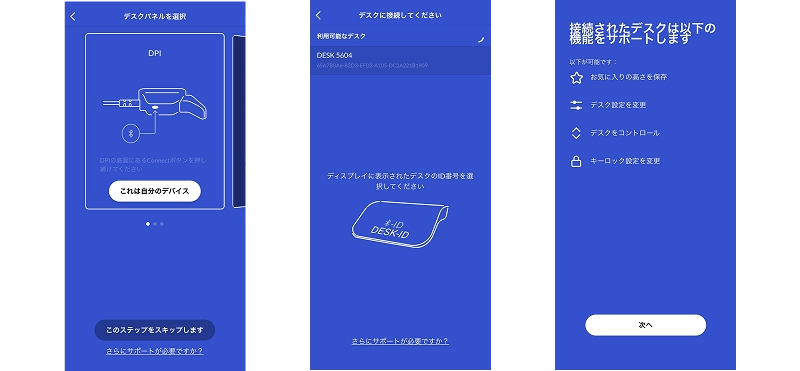
※本製品はコントローラーが2台あるため、上記手順を各コントローラーで行ってください。 ※2台目以降は「私のデスク」→「新しいデスクに接続」から接続します。 ※Android端末の場合はGPS位置情報の有効化が必要です。
7-3. アプリの画面構成
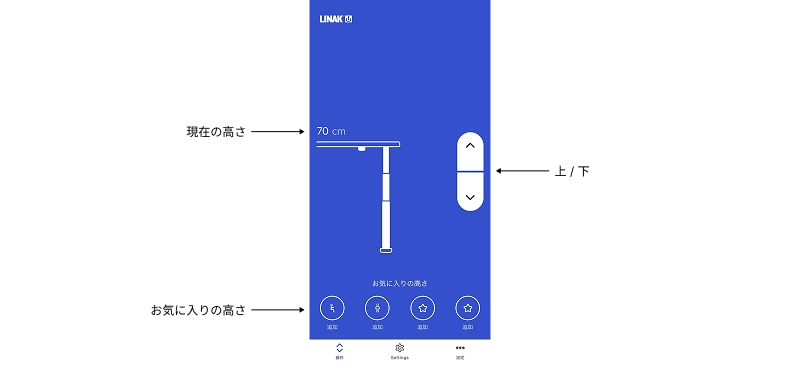
| 画面 | 機能 |
|---|---|
| 操作 | 上下操作、お気に入りポジション呼び出し、現在の高さ表示 |
| Settings | お気に入り設定、キーロック、マイデスク、自動運転、単位、リマインダー |
| 設定 | 言語設定、ダークモード、サポート、利用規約、プライバシーポリシー |
7-4. アプリの主要機能
お気に入りポジション(最大4つ)
- 「Settings」→「お気に入りの高さ」を選択します。
- コントローラーでデスクをお好みの高さに調整します。
- 座位・立位・スターアイコンを選択し、「保存」を押して保存します。
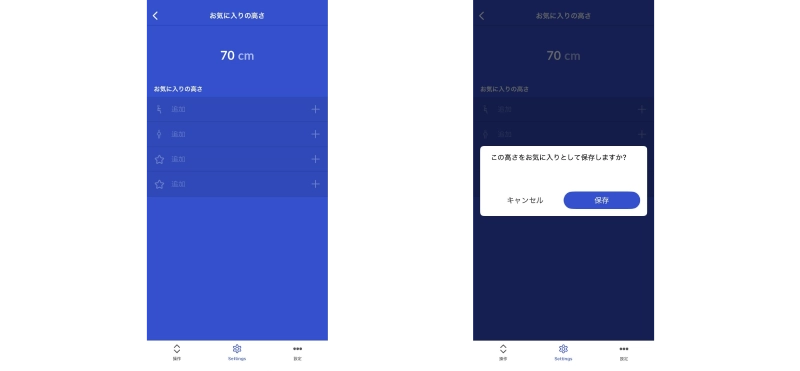
※お気に入りポジションを変更するには、まず削除してから再設定してください。
オートドライブ
- 「Settings」→「自動運転」を選択します。
- トグルをONにし、利用規約に同意します。
- 有効にすると、パドルのダブルタップでお気に入りポジションに自動移動します。
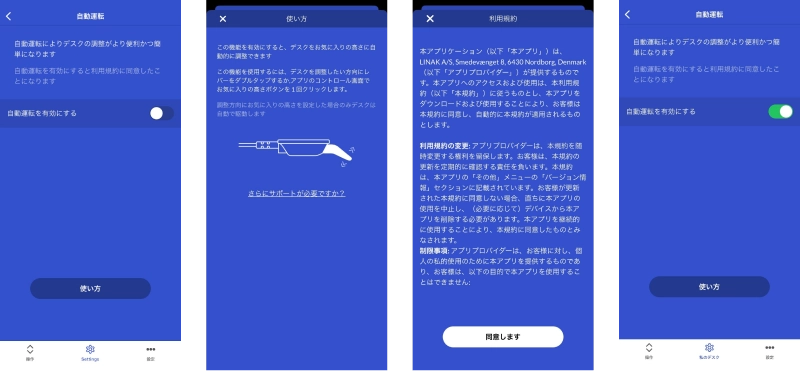
※オートドライブ中にパドルに触れるか、アプリを閉じるとデスクは停止します。
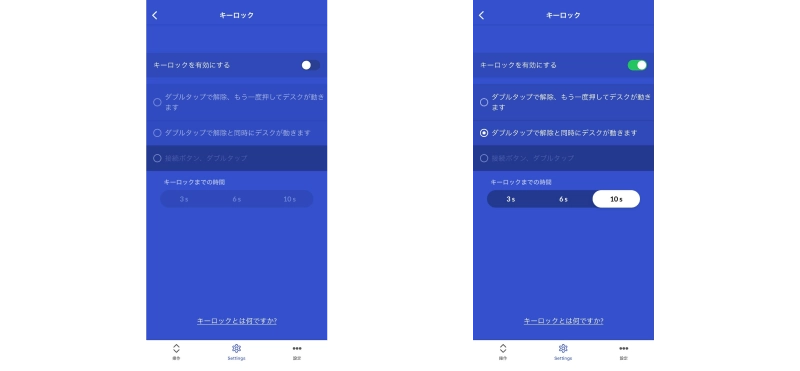
キーロック
- 「Settings」→「キーロック」を選択します。
- トグルをONにします。
- ロック解除方法を選択します:
- Double tap: パドルをダブルタップしてロック解除、その後傾けて操作
- Double tap, second press to drive: ダブルタップでロック解除と同時に操作開始
- Connect button, double tap: 接続ボタンを押してからダブルタップ
- キーロックが有効になるまでの時間を選択します(3秒 / 6秒 / 10秒)。
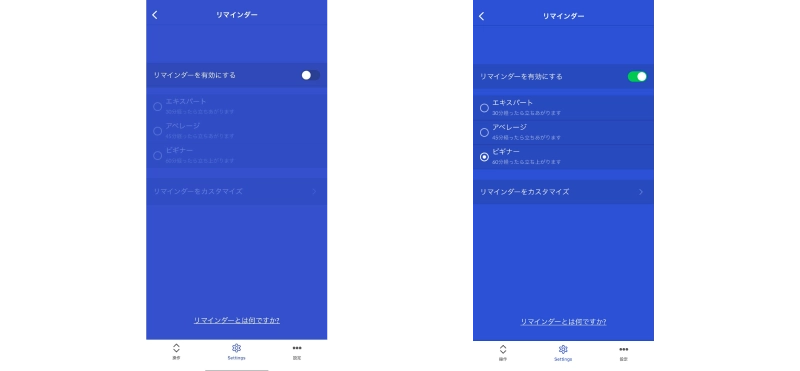
リマインダー
- 「Settings」→「リマインダー」を選択します。
- トグルをONにします。
- プリセットまたはカスタムを選択します:
- Beginner(初心者): 座位60分後にリマインド
- Average(中級): 座位45分後にリマインド
- Expert(上級): 座位30分後にリマインド
- カスタム: 「リマインダーをカスタマイズ」で1〜180分の任意の間隔を設定
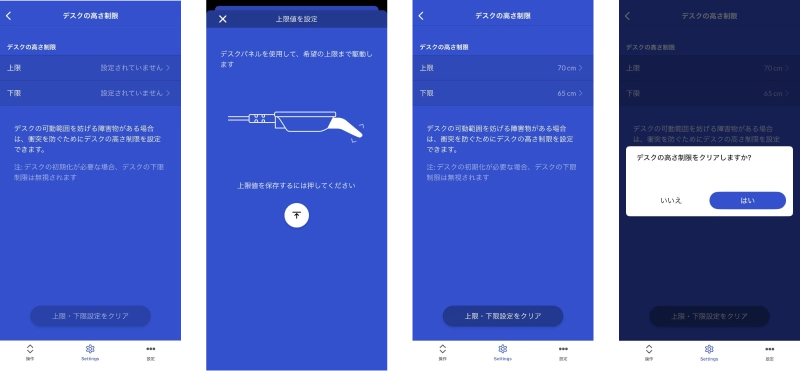
高さリミット
- 「操作」画面のギアアイコン→「デスクの高さ制限」を選択します。
- 「上限」または「下限」を選択します。
- コントローラーでデスクを目的の高さに移動し、アイコンを押して保存します。
デスク名の変更
- 「操作」画面のギアアイコン→「デスクの名前」を選択します。
- 新しいデスク名を入力し(1〜10文字)、「保存」を押します。
高さ表示の調整
- 「操作」画面のギアアイコン→「デスクの高さ」を選択します。
- 実際の高さを入力し、「保存」を押します。
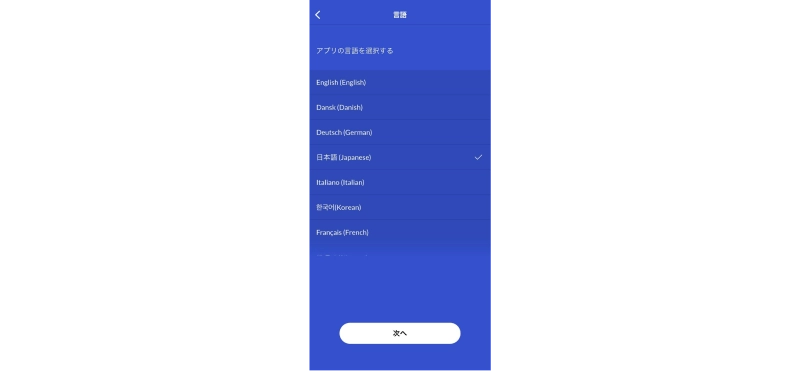
DPIディスプレイの言語設定
- 「操作」画面のギアアイコン→「言語」を選択します。
- デスクパネルディスプレイの表示言語を選択します。
7-5. アプリの注意事項
- Desk Connectアプリを閉じると、DPI1Cとの接続が失われます。アプリを再度開くと自動的に再接続を試みます。
- DPI設定モードとアプリの設定を混在させないでください。アプリに接続すると、アプリの設定がDPI設定モードの設定を上書きします。
- Androidの場合、アプリを閉じていても最後に接続したデスクに自動的に接続を試みます。
- アプリには最大5つのデスクを登録できます。6つ目を接続すると、最も古い登録が削除されます。
8. 安全機能
8-1. PIEZO衝突検知システム
LINAK社の特許技術であるPIEZO衝突検知システムは、DL12リフティングコラムに内蔵された圧電センサーです。
動作原理:
- 昇降中に天板が障害物に衝突すると、荷重変化を圧電センサーが検知します。
- 検知後、即座に動作を停止し、一定距離を自動的に反転(後退)します。
制限事項:(セクション1-5も参照)
- 補助的な安全機能であり、人身安全を保証するものではありません。
- 柔らかい物体、軽い荷重、初期化中、昇降の開始・停止直後には作動しない場合があります。
8-2. ソフトスタート&ストップ
コントロールボックス(CBD6S)のソフトウェアにより、昇降の開始時と停止時に滑らかな加減速を行います。天板上の物品の転倒やこぼれを軽減します。
8-3. キーロック機能
コントローラーの操作をロックし、意図しない昇降操作を防止します。お子様やペットのいるご家庭では設定を強く推奨します。
設定方法はDesk Connectアプリから行えます(セクション7-4参照)。
8-4. 高さリミット機能
デスクの昇降範囲に上限・下限を設定し、障害物との衝突や挟み込みを防止します。
特に、収納棚と床の間での脚の挟み込みを防ぐために奥側天板の下限設定を、また前側天板の引き出しと椅子・脚との挟み込みを防ぐために前側天板の下限設定を強く推奨します。
設定方法はコントローラー(セクション6-6)またはDesk Connectアプリ(セクション7-4)から行えます。
8-5. 過負荷保護(EOP)
コントロールボックスには、各チャンネルの電流を個別に制限する過負荷保護機能があります。耐荷重を超えた荷重がかかった場合、モーターを自動的に停止させて損傷を防ぎます。この場合、荷重を軽減してから再操作してください。
9. 配線管理
9-1. 配線マネジメントハブ
木動デスクには、配線隠し板の裏側に専用の配線マネジメントハブがあります。ここに、コントロールボックス2台、電源タップ、各種ケーブルを収納できます。
9-2. 配線経路
| 経路 | 説明 |
|---|---|
| 天板→ハブ | 天板上のモニター等のケーブルを、天板の配線孔を通してハブへ |
| 棚→ハブ | 棚上のPC等のケーブルを、棚とバックパネルの間の隙間を通してハブへ |
| ハブ間 | 2つの配線スペース間の配線穴で、昇降モーター配線等を連絡 |
9-3. 配線の注意事項
- 昇降時にケーブルが引っ張られたり、挟まれたりしないよう、十分な余裕(たるみ)を持たせてください。
- モーターケーブルの最小曲げ半径は30mmです。無理に曲げないでください。
- ケーブルがデスクの可動部分に巻き込まれないよう、クリップ等で適切に固定してください。
- 壁コンセントの電源プラグには、緊急時にすぐ手が届くようにしてください。
10. 天然木のお手入れ
10-1. 日常のお手入れ
- 乾いた柔らかい布、または固く絞った布で拭いてください。
- 飲み物等をこぼした場合は、速やかに拭き取ってください。
10-2. オイル塗装のメンテナンス
- 定期的(半年〜1年に1回程度)にオイルを塗り直すことで、木の潤いと保護効果を維持できます。
- 小さな傷やシミは、サンドペーパーで軽く研磨した後にオイルを塗布することで補修できます。
- 使用するオイルの種類については、弊社メンテナンスページをご確認ください。
10-3. ウレタン塗装のお手入れ
- 柔らかい布で拭くだけで十分です。
- 頑固な汚れには、中性洗剤を薄めた液で拭き、その後水拭きで洗剤を拭き取ってください。
- 研磨剤入りのクリーナーは塗装面を傷つけるため、使用しないでください。
10-4. 天然木に関する注意
- 天然木は呼吸する素材です。温度・湿度の変化により、わずかな反りや割れが生じることがあります。これは天然木の特性であり、不良ではありません。
- 直射日光に長時間さらすと、変色や反りの原因となります。
- 同じ樹種でも、一枚一枚の色味や木目模様は異なります。
10-5. ボルトの定期確認
木動デスクの構造体は、以下の箇所がボルトで接合されています。定期的(半年に1回程度)にボルトの緩みがないか確認し、緩んでいる場合は増し締めしてください。
確認箇所:
- 奥側天板と棚の接合部
- 奥側天板と脚フレームの接合部
- 前側天板と脚フレームの接合部
- 脚部の木製フレームとLINAK昇降機構(アイアン部分)の接合部
ボルトの緩みを放置すると、昇降時のがたつきや異音の原因となるだけでなく、安全性にも影響する場合があります。特に昇降を頻繁にご使用される場合は、こまめにご確認ください。
11. トラブルシューティング
11-1. 昇降に関するトラブル
| 症状 | 考えられる原因 | 対処法 |
|---|---|---|
| 天板が動かない | 電源が接続されていない | 電源プラグ・電源タップの接続を確認 |
| 天板が動かない | 初期化が完了していない | 初期化手順(セクション4-4)を実施 |
| 天板が動かない | キーロックが有効 | Desk Connectアプリまたはダブルタップでロック解除 |
| 天板が動かない | 高さリミットに到達 | リミット設定を確認・変更 |
| 天板が動かない | デューティサイクル超過 | 9分以上待ってから再操作 |
| 昇降中に突然停止・反転 | PIEZO衝突検知が作動 | 周囲の障害物を除去して再操作 |
| 昇降中に突然停止・反転 | 片荷重による検知誤作動 | 荷重を均等に分散し直す |
| 動きがぎこちない | 初期化が不完全 | 初期化手順をやり直す |
| 天板が動かない | コラムの接続不良 | コントロールボックスとコラム間のケーブル接続を確認 |
| 昇降中に突然停止・反転 | コントローラーの取り付け緩み | コントローラー(DPI1C)の固定ネジが十分に締まっているか確認。緩みは衝突検知の誤作動原因となります |
| 異音がする | コラムの振動 | 天板とフレーム間の接合部を確認 |
11-2. コントローラーに関するトラブル
| 症状 | 考えられる原因 | 対処法 |
|---|---|---|
| ディスプレイが表示されない | 電源が入っていない | 電源接続を確認 |
| 高さ表示が実際と異なる | 校正が必要 | HEIGHT設定で校正(セクション6-3) |
| 設定モードに入れない | 操作手順の誤り | 接続ボタンとパドル下を「同時に」3秒 |
| 30秒で設定モードが終了する | 仕様どおりの動作 | 操作を30秒以内に行う |
11-3. アプリに関するトラブル
| 症状 | 考えられる原因 | 対処法 |
|---|---|---|
| デスクが見つからない | ペアリングモードになっていない | 接続ボタンを2秒押してペアリングモードに |
| デスクが見つからない | Bluetoothが無効 | スマートフォンのBluetooth設定を確認 |
| デスクが見つからない(Android) | GPS位置情報が無効 | GPS位置情報を有効にする |
| 接続が切れる | アプリがバックグラウンドに移動 | アプリを前面に戻す |
| 設定が反映されない | DPI設定モードとアプリの競合 | どちらか一方のみで設定を行う |
11-4. 問題が解決しない場合
上記の対処法で解決しない場合は、以下をお試しください:
- 電源の再起動: 電源プラグを抜き、30秒待ってから再度接続する。
- 初期化のやり直し: セクション4-4の手順で再度初期化を行う。
- 工場出荷時設定への復元: セクション6-7の手順で復元を行う(設定がすべてリセットされます)。
- サポートへのお問い合わせ: セクション14のお問い合わせ先にご連絡ください。
12. 保証・修理・廃棄
12-1. 保証期間
| 保証対象 | 保証期間 |
|---|---|
| 電気部品 | お届け日から1年間 |
| 機構部・可動部 | お届け日から2年間 |
| 構造体 | お届け日から3年間 |
※詳細は保証規定をご確認ください。
12-2. 修理について
- LINAK社製部品の修理・交換については、すべて弊社(清水材木店)を窓口として対応いたします。お客様がLINAK社に直接お問い合わせいただく必要はございません。
- LINAK社認定サービスルートでの修理が必要な場合がございます。
- お客様ご自身で製品を分解しないでください。分解した場合、保証対象外となります。
12-3. 製品の廃棄
本製品には電子部品が含まれています。廃棄の際は、お住まいの自治体の規定に従って適切に処理してください。
13. 製品仕様一覧
LINAK社製部品の仕様
| 部品 | 型番 | 主な仕様 |
|---|---|---|
| リフティングコラム | DL12 | 推力700N、PIEZO衝突検知内蔵 |
| コントロールボックス | CBD6S | AC100V、PSE認証、高さ38mm、待機電力0.1W |
| コントローラー | DPI1C | ディスプレイ搭載、Bluetooth Low Energy内蔵 |
適合規格
- 電気用品安全法(PSE)認証済
- EC適合宣言(2014/30/EU、2014/35/EU)
- RoHS2指令(2011/65/EU)適合
- EN 60335-1適合
- EN 13849-1適合(SRP/CS Cat. B, PL = b)
14. お問い合わせ先
清水材木店
| 項目 | 内容 |
|---|---|
| 公式サイト | https://shimizuzaimokuten.com/ |
| サポートメール | [email protected] |
公式SNS
- YouTube: https://www.youtube.com/@mago_shacho_wood
- Instagram: https://www.instagram.com/shimizu.wood/
- X: https://x.com/mago_shacho
免責事項
本書に記載された禁止事項や注意事項をお守りいただけなかったことに起因する事故、怪我、製品およびその他物品の破損につきましては、清水材木店は責任を負いかねます。なお、本項は製造物責任法(PL法)に基づくお客様の権利を制限するものではありません。
本書の内容は、製品の改良のため予告なく変更される場合があります。最新版は公式サイトでご確認ください。