木動デスク クイックスタートガイド
設置完了後、すぐにお使いいただくための初期設定ガイド
本ガイドをお読みになる前に、同梱の「安全上のご注意」を必ずお読みください。 詳しい操作方法は、オンラインの詳細取扱説明書をご覧ください。 https://kido.style/guides/manual/
はじめにお読みください
木動デスクをお選びいただき、誠にありがとうございます。
本製品は、配送員による開梱・組み立て・設置サービスが付属しています。デスク本体の組み立ては完了した状態でお引き渡しとなります。
お客様に行っていただくこと:
- 電源ケーブルの接続
- 昇降システムの初期化
- コントローラーとアプリの初期設定(高さリミット等)
- 棚板の設置
- お手持ちの機器(PC・モニター等)の配線
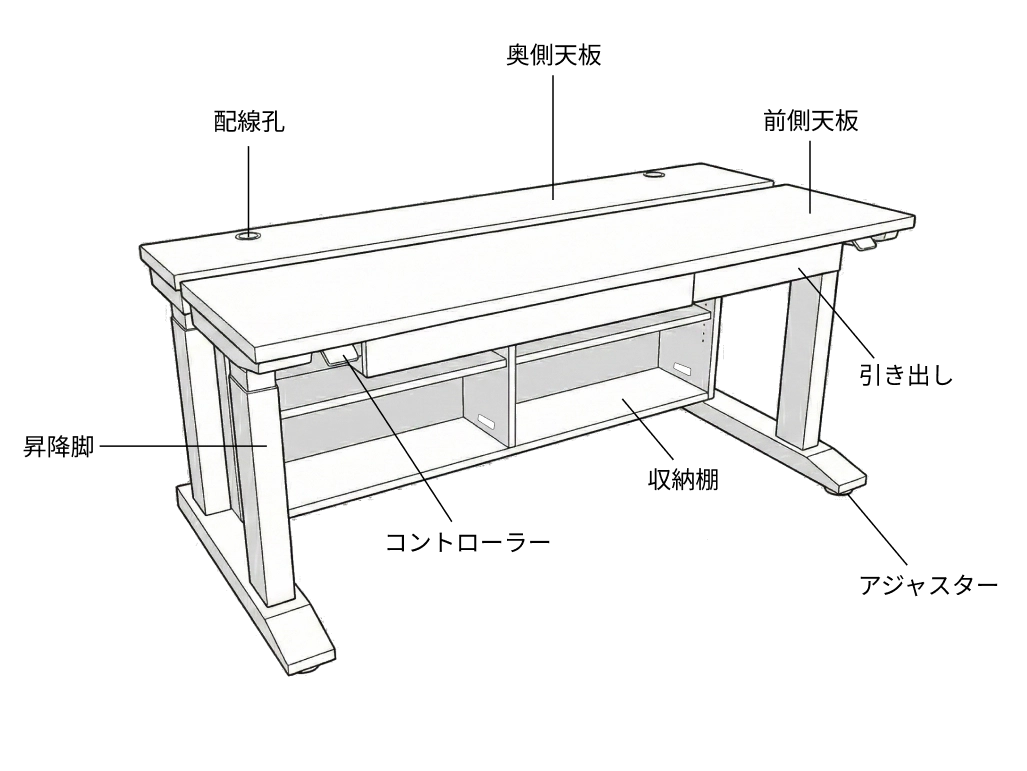
本製品の構成
| 部品 | 数量 | 用途 |
|---|---|---|
| コントロールボックス(CBD6S)(昇降制御装置) | 2台 | 前側天板用・奥側天板用 |
| コントローラー(DPI1C)(ディスプレイ付きパドル型操作パネル) | 2台 | 前側天板用・奥側天板用 |
| 昇降コラム(DL12) | 4本 | 各天板に2本ずつ |
※各コントローラーは、対応する天板のみを操作します。 ※前側天板用と奥側天板用で、それぞれ独立したシステムです。
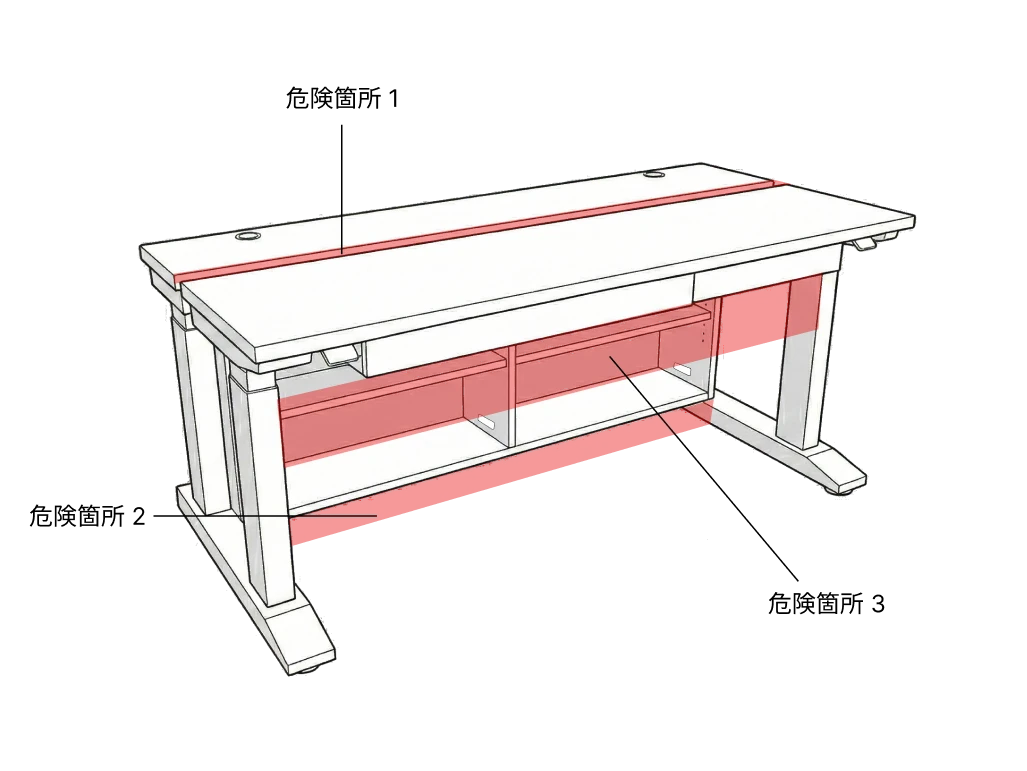
本製品は2枚の天板が独立昇降する構造のため、以下の3箇所に挟み込みの危険があります。 昇降操作の前に必ず同梱の「安全上のご注意」をお読みください。
- 危険箇所1: 前側天板と奥側天板の間(約2.5cmの隙間)
- 危険箇所2: 収納棚の下面と床の間(奥側天板と棚は一体構造で下降します)
- 危険箇所3: 前側天板の下面(引き出し含む)と椅子・使用者の脚の間
STEP 1:電源の接続
1-1. 電源ケーブルを接続する
- 配線収納スペース(配線隠し板の裏側)を開きます。
- 2台のコントロールボックス(前側天板用・奥側天板用)の電源ケーブルが正しく接続されていることを確認します。
- 設置員が接続済みの場合はそのままで構いません。
- 電源タップ(※付属しません)を配線収納スペース内に設置し、コントロールボックスのプラグを接続します。
- 電源タップのプラグを壁のコンセントに接続します。
【注意】 壁コンセントのプラグには、緊急時にすぐ手が届くようにしてください。
1-2. 電源が入ったことを確認する
- コントローラー(DPI1C)のディスプレイに数字(現在の高さ)が表示されれば、電源は正常に入っています。
- 何も表示されない場合は、電源タップのスイッチがONになっているか、プラグが正しく差し込まれているか確認してください。
STEP 2:昇降システムの初期化
電源を初めて接続した後、昇降システムの初期化が必要です。
初期化を行わないと、昇降動作や衝突検知機能が正常に動作しません。
初期化操作中は衝突検知機能が無効です。デスクの下や周囲に人・ペット・障害物がないことを必ず確認してください。
初期化は、天板上に機器を置く前に行うことをお勧めします。 初期化中は天板が最低位まで降下します。
初期化の手順
以下の手順を、前側天板用・奥側天板用のコントローラーそれぞれで1回ずつ、計2回実施してください。
① コントローラーのパドルを「下」に傾けて押さえ続けます。
     ↓
② 天板が最も低い位置まで下がりきるまで押さえ続けます。
     ↓
③ 最低位置に到達したら、パドルから手を離します。
     ↓
④ 10秒以内に、もう一度パドルを「下」に傾けて押さえ続けます。
     ↓
⑤ 天板がさらに少し下がり、その後約5mm上昇して停止します。
     ↓
⑥ 完全に動きが止まるまで、絶対にパドルから手を離さないでください。
     ↓
  ✓ 初期化完了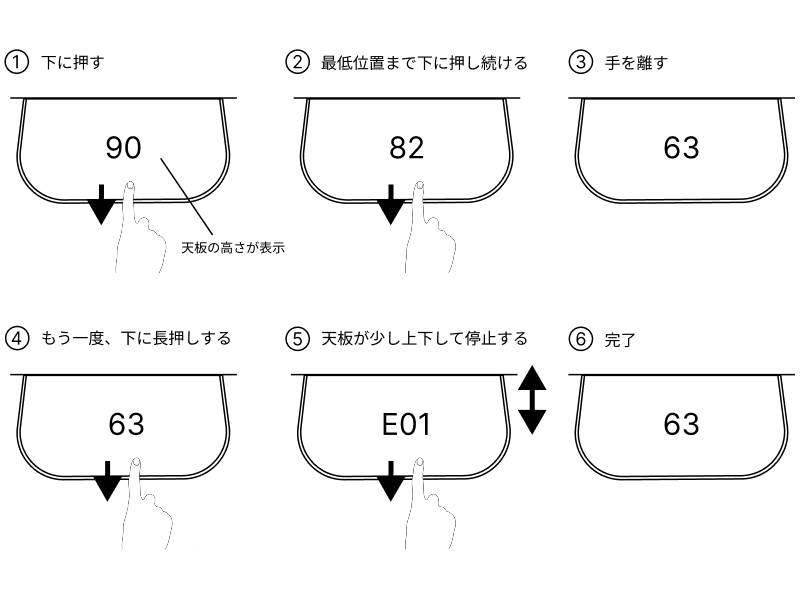
注意点:
- 途中でパドルから手を離すと初期化が中断されます。最初からやり直してください。
- 前側天板用・奥側天板用の両方のコントローラーで初期化を完了させてください。
STEP 3:基本操作を確認する
コントローラー(DPI1C)の基本操作
コントローラーは天板の手前側面に取り付けられた、ディスプレイ付きのパドル型パネルです。
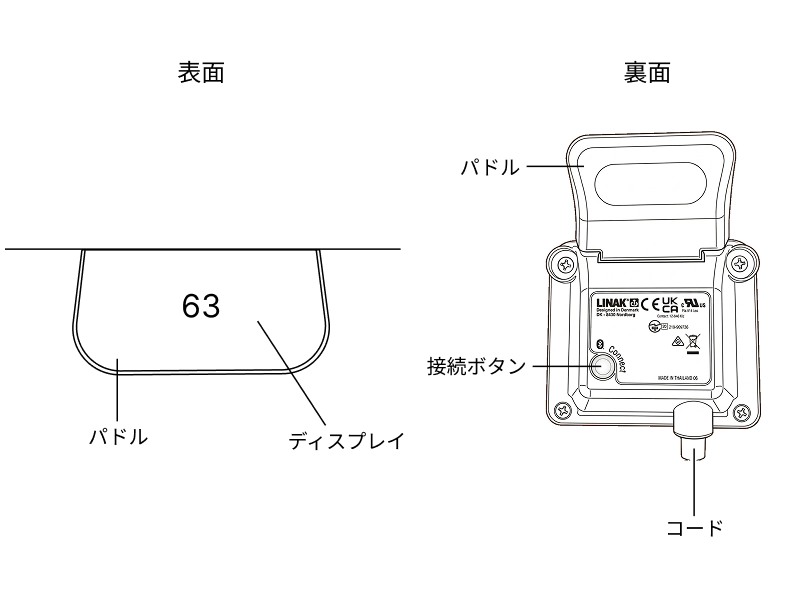
| 操作 | 方法 |
|---|---|
| 天板を上げる | パドルを上に傾けて押さえ続ける |
| 天板を下げる | パドルを下に傾けて押さえ続ける |
| 停止する | パドルから手を離す |
| お気に入り位置へ移動 | パドルを上または下にダブルタップ(オートドライブ有効時) |
- ディスプレイには現在の天板の高さが表示されます。
- パドルから手を離すと、天板はその位置で停止します。
3-1. 動作確認
- パドルを上に傾けて、天板が上昇することを確認します。
- 手を離して、停止することを確認します。
- パドルを下に傾けて、天板が下降することを確認します。
- 手を離して、停止することを確認します。
正常に動作すれば、基本的な昇降操作は完了です。
昇降モーターの連続使用は最大1分間です。連続で動作させた後は、9分間以上の休止が必要です。通常の座り・立ち切り替えでは、この制限を超えることはありません。
本製品の衝突検知機能は補助的な安全機能であり、以下の場合は作動しません:
- 昇降開始直後(約1秒間)および停止直前(約1秒間) — この間に障害物に接触しても自動停止しません
- 柔らかい物体(クッション、衣類、人体の柔らかい部位など)への接触
- 初期化(リセット)操作中(衝突検知は完全に無効)
昇降操作時は、衝突検知に頼らず、必ず目視で周囲の安全を確認してください。
3-2. 高さ表示の確認と調整
ディスプレイに表示される高さが、実際の床から天板上面までの高さと異なる場合は、以下の手順で調整できます。
- 巻き尺等で、床から天板上面までの高さを測定します。
- 接続ボタンを押しながら同時にパドルを下に3秒間傾け、設定モードに入ります。
- 最初に表示される「HEIGHT」メニューで接続ボタンを押します。
- パドルを上下に傾けて、測定した実際の高さに合わせます。
- 接続ボタンを押して保存します。
- パドルを傾けて「EXIT」→接続ボタンで設定モードを終了します。
※前側天板用・奥側天板用の両方のコントローラーで確認・調整してください。
STEP 4:安全設定(必ず行ってください)
4-1. 高さリミット(上限・下限)の設定
収納棚と床の間に脚が挟まれる事故を防ぐため、奥側天板の下限高さを必ず設定してください。 また、前側天板の下限も設定し、引き出しと椅子・脚の間に十分なスペースを確保してください。デスク上方に棚や障害物がある場合は、上限も設定してください。
コントローラー(DPI1C)での設定方法:
- 接続ボタン(コントローラー底部)を押しながら同時にパドルを下に3秒間傾けます。 → 設定モードに入ります(ディスプレイ左上にアイコンが表示)
- パドルを上下に傾けて「LIMITS」を表示させます(4番目のメニュー)。
- 接続ボタンを押します。
下限(LOWER)の設定:
- パドルを傾けて「LOWER」を表示させ、接続ボタンを押します。
- パドルを使って天板を安全な下限位置まで移動させます。
- 目安(奥側天板): 棚と床の間に十分なスペース(お子様の脚が入らない高さ)を確保
- 目安(前側天板): 引き出しと椅子の間に十分なスペースを確保
- 接続ボタンを押して高さを選択し、もう一度押して保存します。
上限(UPPER)の設定:(必要な場合)
- パドルを傾けて「UPPER」を表示させ、接続ボタンを押します。
- パドルを使って天板を安全な上限位置まで移動させます。
- 接続ボタンを押して高さを選択し、もう一度押して保存します。
設定を終了する:
- パドルを傾けて「CANCEL」→接続ボタンで設定メニューに戻ります。
- パドルを傾けて「EXIT」→接続ボタンで設定モードを終了します。
※Desk Connectアプリからも設定できます(STEP 5参照)。 ※前側天板用・奥側天板用の両方のコントローラーで設定することを推奨します。
4-2. キーロックの設定(お子様のいるご家庭は必須)
お子様やペットによる誤操作を防ぐため、キーロックの設定を推奨します。 キーロックの設定はDesk Connectアプリから行えます(STEP 5参照)。
STEP 5:Desk Connectアプリの設定(推奨)
スマートフォンの専用アプリを使うことで、より便利に木動デスクをお使いいただけます。
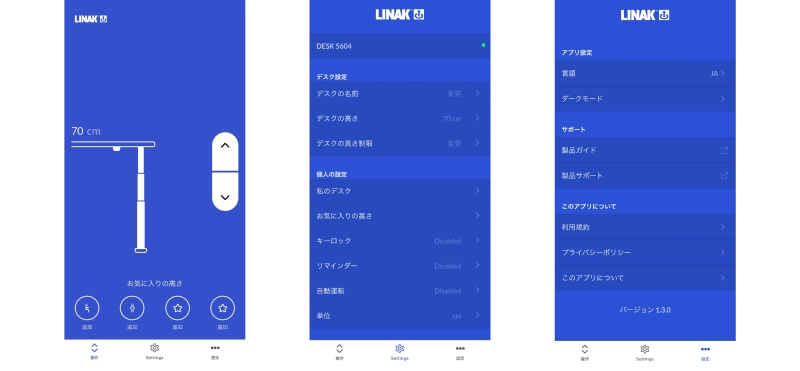
5-1. アプリのダウンロード
- iPhone: App Storeで「Desk Connect」を検索
- Android: Google Playストアで「Desk Connect」を検索
5-2. 初回ペアリング
本製品にはコントローラーが2台(前側天板用・奥側天板用)あります。それぞれをアプリとペアリングしてください。
1台目のペアリング:
- アプリをインストールして起動します。
- Bluetooth接続を許可します(Android端末の場合はGPS位置情報も有効にしてください)。
- 言語を選択し、利用規約に同意します。
- 1台目のコントローラー底部の接続ボタンを2秒間押します。 → ディスプレイにBluetoothアイコンとデスクID(DESK + 4桁の数字)が表示されます。
- アプリの「これは自分のデバイス」をタップします。
- 表示されたデスクIDを選択してペアリングを完了します。
2台目のペアリング:
- アプリの「Settings」→「私のデスク」→「新しいデスクに接続」をタップします。
- 2台目のコントローラー底部の接続ボタンを2秒間押します。
- 「これは自分のデバイス」をタップし、2台目のデスクIDを選択します。
※アプリ内で「私のデスク」からいつでも操作対象のコントローラーを切り替えられます。
5-3. お気に入りポジションの登録(推奨)
座位と立位のお気に入り高さを登録しておくと、ダブルタップで自動移動できます。
- アプリの「Settings」→「お気に入りの高さ」をタップします。
- コントローラーで天板をお好みの座位の高さに調整します。
- 座位のアイコンをタップして「保存」を押します。
- 同様に、立位の高さに調整してアイコンをタップ、「保存」を押します。
※最大4つのお気に入りポジションを登録できます。
オートドライブ(自動運転)機能は、出荷時はオフに設定されています。ご利用になる場合は、Desk Connectアプリの「Settings」→「自動運転」からオンに切り替えてください。オンにする際、安全責任に関する利用規約(TERMS OF USE)への同意が必要です。自動移動中の安全確認はお客様の責任となりますので、必ず周囲の安全を確認したうえでご使用ください。
※オートドライブを有効にすると、パドルのダブルタップでお気に入り位置へ自動移動します。
5-4. アプリでできること
| 機能 | 説明 |
|---|---|
| 上下操作 | アプリ画面の矢印ボタンで昇降 |
| お気に入り登録 | 座位・立位など最大4つの高さを記憶 |
| オートドライブ | お気に入り位置へワンタッチで自動移動 |
| キーロック | コントローラーの誤操作を防止 |
| リマインダー | 座りすぎを通知して立ち上がりを促進 |
| 高さリミット | 昇降の上限・下限を設定 |
STEP 6:棚板の設置
棚は奥側天板と一体構造で昇降します。電源が入った状態で棚付近の作業を行うと、誤ってコントローラーのパドルに触れた際に天板が動き、棚と床の間や天板の間に手・腕が挟まれる重大な事故につながるおそれがあります。作業が完了してから電源を入れ直してください。
収納棚に棚板を取り付けます。棚板の固定にはラメロ社のデバリオP-18コネクタを使用しています。
デバリオP-18コネクタについて
デバリオP-18は、外から見えない位置で棚板をしっかり固定するセルフクランプ式のコネクタです。棚板側にはロックパーツ(受け側の金具)がすでに取り付け済みです。お客様は、棚の側面にアンカーパーツ(差し込み側の金具)を取り付け、棚板をスライドさせて固定します。
用意するもの
- 付属のアンカーパーツ(デバリオP-18)
- ハンマーまたはゴムハンマー(あると便利ですが、手で押し込むことも可能です)
設置手順
- 電源タップのスイッチをOFFにするか、プラグを壁コンセントから抜きます。 コントローラーのディスプレイが消灯していることを確認してください。
- 棚板の高さを決めます。 収納棚の側面には、上から下まで等間隔で穴(直径8mm)が開いています。お好みの高さの穴を選んでください。
- アンカーパーツを取り付けます。 選んだ高さの穴に、アンカーパーツを押し込みます。ハンマーで軽く叩くとしっかり入ります。左右の側面で同じ高さの穴に取り付けてください。
- 棚板をスライドさせて取り付けます。 棚板のロックパーツ(すでに取り付け済み)をアンカーパーツに合わせ、棚板を横方向にスライドさせます。手のひらで軽くトントンと叩きながら押し込むと、カチッと固定されます。
- 固定を確認します。 棚板が水平に取り付けられ、ぐらつきがないことを確認してください。
- 作業完了後、電源を入れ直します。
ヒント: 棚板の高さは後から変更できます。その際も必ず電源をオフにしてから作業してください。棚板を手前に引き抜き、アンカーパーツを別の穴に移し替えてください。
なぜしっかり固定するのか: 棚板をダボ等で置いているだけだと、昇降時に前側天板と奥側天板の間に物が挟まれた際に棚板ごと持ち上がり、上の物が落下したり、衝突検知(PIEZO)が正しく作動しないおそれがあります。デバリオP-18でしっかり固定することで、挟み込み発生時に衝突検知が確実に働き、デスクが停止・反転します。棚板は必ずP-18コネクタで固定した状態でご使用ください。
STEP 7:お手持ちの機器を配線する
棚の裏側やバックパネル付近に手を入れて作業する際、誤ってコントローラーのパドルに触れると天板が昇降し、挟まれる危険があります。電源タップのスイッチをOFFにするか、プラグを壁コンセントから抜いた状態で作業してください。
配線のポイント
- PC本体・電源タップ → 奥側天板下の棚スペースに設置
- モニターのケーブル → 天板の配線孔を通して配線収納ハブへ
- 棚上の機器のケーブル → 棚とバックパネルの間の隙間を通して配線収納ハブへ
- すべての配線が終わったら、配線隠し板を閉じます
- 電源を入れ直します。 電源タップのスイッチをONにするか、プラグを壁コンセントに接続し、コントローラーのディスプレイが表示されることを確認してください
【重要】 昇降時にケーブルが引っ張られたり、挟まれたりしないよう、十分な余裕を持たせてください。
※詳しい配線方法は、オンラインの「配線マネジメントガイド」をご覧ください。
設定完了チェックリスト
ご使用開始前に、以下の項目をすべて確認してください。
- 「安全上のご注意」を読み、3箇所の危険箇所を理解した
- 電源が正常に入り、2台のコントローラーのディスプレイに高さが表示されている
- 前側天板・奥側天板の両方で昇降システムの初期化が完了している
- 天板の上昇・下降・停止が正常に動作する
- 高さ表示が実際の高さと一致している(必要に応じて校正済み)
- 高さリミット(下限)を設定した(特に奥側天板)
- お子様のいるご家庭:キーロックを設定した
- 配線にたるみがあり、昇降時に引っ張られない
困ったときは
| 症状 | 対処法 |
|---|---|
| 天板が動かない | 電源プラグ・コントロールボックスの接続を確認 |
| ディスプレイが表示されない | 電源タップのスイッチがONか確認 |
| 昇降中に突然停止・反転する | 衝突検知が作動。周囲の障害物を除去して再操作 |
| アプリでデスクが見つからない | コントローラー底部の接続ボタンを2秒押してペアリングモードに |
| 初期化がうまくいかない | 途中でパドルから手を離さず、最初からやり直し |
※詳しくはオンラインの「トラブルシューティングガイド」をご覧ください。
お問い合わせ先
清水材木店
- 公式サイト: https://shimizuzaimokuten.com/
- メール: [email protected]