木動デスク 配線マネジメントガイド
すっきりデスクの秘訣、教えます
木動デスクの大きな魅力のひとつが「隠れる配線」。 このガイドでは、デスクの配線マネジメント機能を最大限に活用して、すっきりとした作業環境を作る方法をご紹介します。
本ガイドをお読みになる前に、「安全上のご注意」を必ずお読みください。 本ガイドは配線に特化した補助資料であり、安全に関する全情報を網羅するものではありません。
木動デスクの配線システム
こんなお悩みを解決します
- モニターのケーブルがデスクの上でごちゃごちゃ
- 電源タップが丸見えで生活感が出てしまう
- 昇降するたびにケーブルが引っ張られて心配
- PC本体の置き場所に困っている
木動デスクは、これらの悩みを解決するために設計された3つの配線管理機能を備えています。
配線マネジメントハブ
配線マネジメントハブとは
配線隠し板の裏側にある、配線収納スペースです。ここがすべての配線の集約ポイントになります。
ハブに収納できるもの
- コントロールボックス 2台(出荷時にすでに設置済み)
- 電源タップ
- ACアダプター(モニターやノートPCの充電器など)
- 各種ケーブルの余長
コントロールボックスをケーブルやACアダプターで覆わないでください。放熱が妨げられ、故障の原因となります。コントロールボックスの周囲には空気が循環するスペースを確保してください。
配線隠し板の開閉
配線ハブは配線隠し板で覆われており、普段は外から見えません。配線作業を行う際に、この板を開いて中にアクセスします。
配線の経路
木動デスクには、ケーブルを通すための3つの主要な経路があります。
経路 1:天板 → ハブ(配線孔)
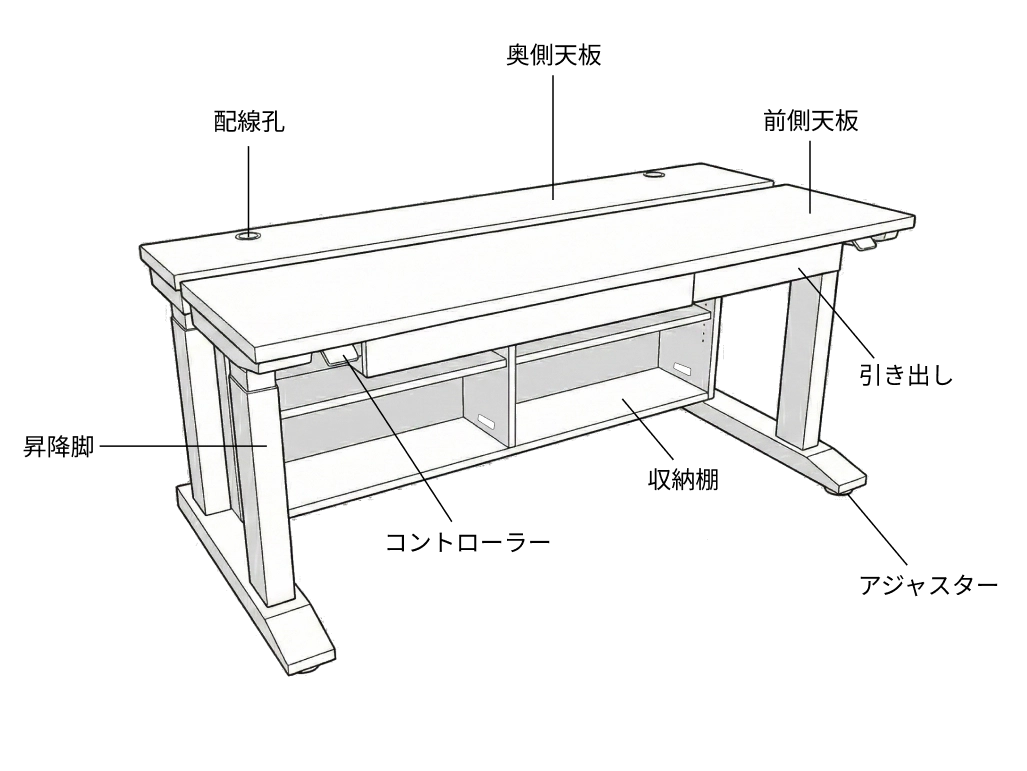
天板に設けられた配線孔を使って、デスクの上の機器(モニター、デスクライトなど)のケーブルを下の配線マネジメントハブに通します。
通すケーブルの例:
- モニターの電源ケーブル
- モニターの映像ケーブル(HDMI、DisplayPortなど)
- デスクライトのケーブル
- ワイヤレス充電器のケーブル
経路 2:収納棚 → ハブ(棚とバックパネルの隙間)
収納棚の上に設置した機器のケーブルを、棚とバックパネルの間の隙間を通してハブへ導きます。
通すケーブルの例:
- PC本体の電源ケーブル
- PC本体のUSBケーブル
- 外付けHDDのケーブル
- NASやルーターのケーブル
経路 3:ハブ間の配線穴
2つの配線スペース間をつなぐ配線穴です。昇降モーターの配線などが通っています。
配線の手順(おすすめの順番)
配線作業では、手や腕をデスクの可動部分の近くに入れる必要があります。作業を始める前に、以下を必ず確認してください。
- Desk Connectアプリのキーロック機能を有効にするか、電源プラグを抜いてから作業してください。
- 配線作業中に他の人が昇降操作を行わないよう、周囲に注意喚起してください。
- 本製品の3つの危険箇所(①前側天板と奥側天板の間、②収納棚の下面と床の間、③前側天板の下面〈引き出し含む〉と椅子・使用者の脚の間)に体の一部を入れたまま昇降操作を行うと、骨折等の重大な怪我につながります。
ステップ 1:まずは計画を立てる
配線を始める前に、以下を確認しましょう。
- デスクの上に何を置くか(モニター、デスクライト、充電器など)
- 収納棚に何を置くか(PC本体、電源タップ、外付けHDDなど)
- どのケーブルが必要か
- 壁のコンセントはどこにあるか
ステップ 2:収納棚に機器を設置する
- 奥側天板を上昇させて、収納棚を露出させます。
- PC本体や外付けHDD等を棚の上に設置します。
ポイント: 棚の上に設置する機器は、昇降の振動で移動しないよう、滑り止めマットの使用をおすすめします。
ステップ 3:配線マネジメントハブを整理する
- 配線隠し板を開きます。
- 電源タップをハブ内に設置します。
- コントロールボックス2台の電源プラグをそれぞれ電源タップに接続します。
- 壁のコンセントへの電源ケーブルを確認します。
電源タップは、接続するすべての機器の合計消費電力に十分な容量のものを使用してください。容量を超えると発熱・火災の原因となります。PSEマーク付きの電源タップの使用を推奨します。
壁コンセントの電源プラグには、緊急時にすぐ手が届くようにしてください。ハブ内の電源タップは便利ですが、壁のプラグは隠さないようにしましょう。
ステップ 4:各機器のケーブルを通す
- 棚の機器のケーブルを経路2(棚とバックパネルの隙間)を通してハブへ導きます。
- 天板の機器のケーブルを経路1(天板の配線孔)を通してハブへ導きます。
- ハブ内の電源タップに各ケーブルのプラグを接続します。
ステップ 5:ケーブルの余長を処理する
- 余ったケーブルはハブ内でまとめます。
- ケーブルバンドやクリップを使って束ねると、よりすっきりします。
- 配線隠し板を閉じます。
ステップ 6:昇降テストをする
- 配線作業が完了したら、電源プラグを接続し(抜いていた場合)、キーロックを解除します。
- デスク周囲に人や障害物がないことを確認します。
- 天板を最低位置から最高位置まで動かしてみます。
- ケーブルが引っ張られたり、挟まれたりしないか確認します。
- 問題があれば、再度電源プラグを抜くかキーロックを有効にしてから、ケーブルのたるみ(余裕)を調整します。
本製品のPIEZO衝突検知機能は補助的な安全機能です。ケーブルのような柔らかい物体や人体の柔らかい部位は検知できない場合があります。昇降テスト中は必ず目視で安全を確認してください。
昇降テストを繰り返す場合は、デューティサイクル(1分間の連続動作後、9分間以上の休止)を守ってください。モーターの過熱・故障の原因となります。
ケーブル管理のコツ
コツ 1:ケーブルには必ず「たるみ」を持たせる
昇降デスクでは、天板が上下に移動するため、ケーブルの長さに余裕が必要です。
- 最低位置と最高位置の両方でケーブルがぴんと張らないよう、十分なたるみを確保してください。
- たるみが足りないと、昇降時にケーブルが引っ張られ、機器の落下やケーブルの断線の原因になります。
コツ 2:ケーブルを可動部から離す
- ケーブルがデスクの可動部分(昇降コラムなど)に巻き込まれないよう、クリップやケーブルガイドで固定してください。
- 特に、天板間の隙間(約2.5cm)にケーブルが入り込まないよう注意してください。
コツ 3:モーターケーブルは無理に曲げない
- モーターケーブルの最小曲げ半径は30mmです。
- 鋭角に折り曲げると、内部の配線が損傷する恐れがあります。
- 結束バンドできつく締めすぎるのもNGです。
コツ 4:ケーブルをまとめすぎない
- 電源ケーブルと信号ケーブル(HDMIなど)を一緒にきつくまとめると、電磁干渉でノイズが発生する場合があります。
- 特に、昇降モーターのケーブルは動作中に電磁ノイズを発生するため、HDMIやUSBなどの信号ケーブルとは分けて配線してください。
- 束ねる場合は、ゆるめにまとめましょう。
コツ 5:ラベルを活用する
- 配線が多くなると、どのケーブルがどの機器のものか分からなくなります。
- ケーブルにラベルを付けておくと、後から機器を追加・入れ替えする時にとても便利です。
よくある配線の例
基本構成(モニター1台 + PC本体)
天板の上: モニター 収納棚の上: PC本体
| ケーブル | 経路 |
|---|---|
| モニター電源 | 天板 → 配線孔 → ハブ → 電源タップ |
| HDMI / DisplayPort | 天板 → 配線孔 → ハブ → 棚とバックパネルの隙間 → PC |
| PC電源 | 棚 → 棚とバックパネルの隙間 → ハブ → 電源タップ |
| USBケーブル | 天板 → 配線孔 → ハブ → 棚とバックパネルの隙間 → PC |
拡張構成(モニター2台 + PC + 周辺機器)
上記に加えて:
| ケーブル | 経路 |
|---|---|
| 2台目のモニター電源 | 天板 → 配線孔 → ハブ → 電源タップ |
| 2台目の映像ケーブル | 天板 → 配線孔 → ハブ → 棚方向 → PC |
| デスクライト | 天板 → 配線孔 → ハブ → 電源タップ |
| ワイヤレス充電器 | 天板 → 配線孔 → ハブ → 電源タップ |
配線の安全に関する注意
ケーブルが以下の危険箇所3箇所に挟まらないよう配線してください。これらの箇所に手や指を入れてケーブルを操作すると、昇降時に骨折等の重大な怪我につながる恐れがあります。
- 前側天板と奥側天板の間(約2.5cmの隙間)
- 収納棚の下面と床の間(奥側天板と棚は一体構造で下降します)
- 前側天板の下面(引き出し含む)と椅子・使用者の脚の間
電気に関する安全事項の詳細は、「安全上のご注意」をご確認ください。特に以下の点にご注意ください:
- 濡れた手で電源プラグを触らないでください。
- 損傷した電源コードは直ちに使用を中止してください。
- コントロールボックス(2台)から異常な音や臭いがする場合は、直ちに電源プラグを抜いてください。
- 昇降時にケーブルが引っ張られたり、挟まれたりしないよう、十分なたるみを持たせてください。
- モーターケーブルの最小曲げ半径30mmを守ってください。
- 壁コンセントの電源プラグには、緊急時にすぐ手が届くようにしてください。
- 電源タップの容量を超えないよう、接続する機器の消費電力を確認してください。
- 電源コードを傷つけたり、無理に曲げたり、重い物を載せたりしないでください。
配線作業中に異常(異臭、発煙、異音など)を感じた場合は、直ちに作業を中止し、電源プラグをコンセントから抜いてください。その後、清水材木店サポートまでご連絡ください。
付属品
木動デスクには、配線整理に役立つ以下の付属品が同梱されています。
| 付属品 | 用途 |
|---|---|
| マジックテープバンド | ケーブルの余長をまとめる。フリーカットで必要な長さに切って使用。結束バンドと違い繰り返し着脱できる |
| バネ式ケーブルホルダー | ケーブルを挟んで固定するホルダー。天板裏やフレームに貼り付けて、ケーブルの配線ルートを固定する |
| 粘着式ケーブルクリップ | 貼り付けてケーブルを固定する小型クリップ。配線ルートに沿って複数設置すると配線がすっきりまとまる |
注意: 粘着式のホルダー・クリップは天板の裏面やフレームに貼ってください。天板の表面に貼ると、剥がす際に塗装を傷つけるおそれがあります。
本書の内容は、製品の改良のため予告なく変更される場合があります。最新版は公式サイトでご確認ください。