KIDO Desk – Kabelmanagement-Leitfaden
Das Geheimnis eines aufgeräumten Schreibtischs
Eine der größten Stärken des KIDO Desk ist die „unsichtbare Verkabelung“. Dieser Leitfaden zeigt Ihnen, wie Sie die Kabelmanagement-Funktionen des Tisches optimal nutzen und so einen sauberen, aufgeräumten Arbeitsplatz schaffen.
Lesen Sie vor der Lektüre dieses Leitfadens unbedingt die „Sicherheitshinweise“. Dieser Leitfaden ist ein ergänzendes Dokument zur Kabelführung und enthält nicht alle Sicherheitsinformationen.
Das Kabelsystem des KIDO Desk
Diese Probleme werden gelöst
- Monitorkabel liegen ungeordnet auf dem Schreibtisch
- Sichtbare Steckdosenleisten lassen den Raum unaufgeräumt wirken
- Die Sorge, dass bei jedem Heben oder Senken an den Kabeln gezogen wird
- Kein guter Platz für den PC
Der KIDO Desk verfügt über drei Funktionen zum Kabelmanagement, die genau diese Probleme lösen.
Kabelmanagement-Hub
Was ist der Kabelmanagement-Hub?
Der Kabelmanagement-Hub ist der Kabelstauraum hinter der Kabelabdeckung. Hier laufen alle Kabel zusammen.
Was Sie im Kabelmanagement-Hub unterbringen können
- Zwei Steuereinheiten (werkseitig bereits eingebaut)
- Steckdosenleiste
- Netzteile (Ladegeräte für Monitor oder Laptop usw.)
- Überschüssige Kabellängen
Decken Sie die Steuereinheiten nicht mit Kabeln oder Netzteilen ab. Dies behindert die Wärmeableitung und kann zu einem Ausfall führen. Lassen Sie um die Steuereinheiten ausreichend Platz, damit die Luft zirkulieren kann.
Kabelabdeckung öffnen und schließen
Der Kabelmanagement-Hub ist durch die Kabelabdeckung verdeckt und normalerweise nicht sichtbar. Öffnen Sie die Kabelabdeckung, wenn Sie an den Kabeln arbeiten, um an das Innere zu gelangen.
Kabelwege
Der KIDO Desk hat drei Hauptwege für die Kabelführung.
Weg 1: Tischplatte → Kabelmanagement-Hub (Kabeldurchlass)
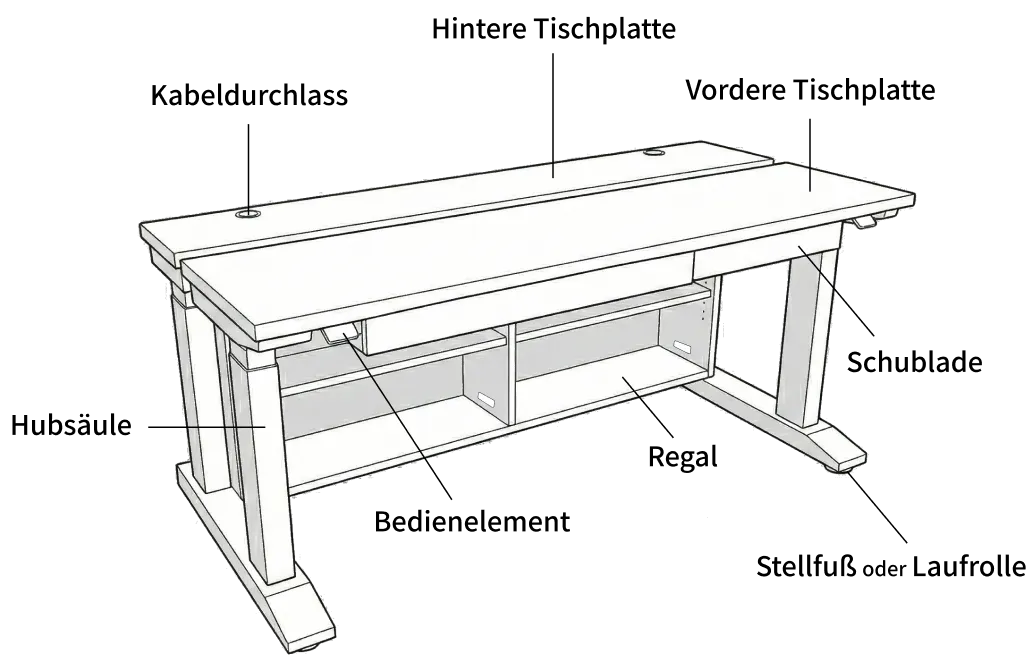
Führen Sie die Kabel der Geräte auf dem Tisch (Monitor, Schreibtischlampe usw.) durch den Kabeldurchlass in der Tischplatte nach unten zum Kabelmanagement-Hub.
Beispiele für Kabel, die Sie hier verlegen:
- Netzkabel des Monitors
- Videokabel des Monitors (HDMI, DisplayPort usw.)
- Kabel der Schreibtischlampe
- Kabel des kabellosen Ladegeräts
Weg 2: Regalelement → Kabelmanagement-Hub (Spalt zwischen Regal und Rückwand)
Führen Sie die Kabel der Geräte auf dem Regalelement durch den Spalt zwischen Regal und Rückwand zum Kabelmanagement-Hub.
Beispiele für Kabel, die Sie hier verlegen:
- Netzkabel des PCs
- USB-Kabel des PCs
- Kabel der externen Festplatte
- Kabel von NAS oder Router
Weg 3: Kabelöffnung zwischen den beiden Kabelstauräumen
Diese Kabelöffnung verbindet die beiden Kabelstauräume. Durch sie verlaufen unter anderem die Kabel der Hubmotoren.
Ablauf der Kabelführung (empfohlene Reihenfolge)
Bei der Arbeit an den Kabeln müssen Sie Hände und Arme in die Nähe der beweglichen Teile des Tisches bringen. Prüfen Sie vor Beginn unbedingt Folgendes.
- Aktivieren Sie die Tastensperre in der Desk-Connect-App oder ziehen Sie den Netzstecker, bevor Sie mit der Arbeit beginnen.
- Weisen Sie Personen in der Nähe darauf hin, den Tisch nicht zu bedienen, während Sie an den Kabeln arbeiten.
- Wird der Tisch bedient, während sich ein Körperteil in einer der drei Quetschstellen des Produkts befindet (① zwischen der vorderen und der hinteren Tischplatte, ② zwischen der Unterseite des Regalelements und dem Boden, ③ zwischen der Unterseite der vorderen Tischplatte (einschließlich Schublade) und dem Stuhl oder den Beinen des Nutzers), kann dies zu schweren Verletzungen wie Knochenbrüchen führen.
Schritt 1: Planen
Prüfen Sie vor Beginn Folgendes.
- Was soll auf der Tischplatte stehen (Monitor, Schreibtischlampe, Ladegerät usw.)?
- Was soll auf dem Regalelement stehen (PC, Steckdosenleiste, externe Festplatte usw.)?
- Welche Kabel benötigen Sie?
- Wo befinden sich die Wandsteckdosen?
Schritt 2: Geräte auf das Regalelement stellen
- Fahren Sie die hintere Tischplatte nach oben, sodass das Regalelement frei liegt.
- Stellen Sie PC, externe Festplatte usw. auf das Regal.
Tipp: Legen Sie eine rutschfeste Matte unter die Geräte auf dem Regal, damit sie sich durch die Vibrationen bei der Höhenverstellung nicht verschieben.
Schritt 3: Kabelmanagement-Hub einrichten
- Öffnen Sie die Kabelabdeckung.
- Bringen Sie die Steckdosenleiste im Kabelmanagement-Hub unter.
- Stecken Sie die Netzstecker beider Steuereinheiten in die Steckdosenleiste.
- Prüfen Sie das Netzkabel, das zur Wandsteckdose führt.
Verwenden Sie eine Steckdosenleiste, deren Belastbarkeit für die gesamte Leistungsaufnahme aller angeschlossenen Geräte ausreicht. Eine Überlastung kann zu Überhitzung oder Brand führen. Verwenden Sie eine Steckdosenleiste, die für die Nutzung in Ihrem Land zugelassen ist (z. B. CE, UL).
Der Netzstecker an der Wandsteckdose muss im Notfall stets leicht erreichbar sein. Die Steckdosenleiste im Kabelmanagement-Hub ist praktisch, verdecken Sie aber niemals den Stecker an der Wandsteckdose.
Schritt 4: Kabel der einzelnen Geräte verlegen
- Führen Sie die Kabel der Geräte auf dem Regal über Weg 2 (Spalt zwischen Regal und Rückwand) zum Kabelmanagement-Hub.
- Führen Sie die Kabel der Geräte auf der Tischplatte über Weg 1 (Kabeldurchlass in der Tischplatte) zum Kabelmanagement-Hub.
- Stecken Sie die Stecker der Kabel in die Steckdosenleiste im Kabelmanagement-Hub.
Schritt 5: Überschüssige Kabellängen ordnen
- Bündeln Sie überschüssige Kabellängen im Kabelmanagement-Hub.
- Mit Kabelbindern oder Clips wird das Ergebnis noch ordentlicher.
- Schließen Sie die Kabelabdeckung.
Schritt 6: Test der Höhenverstellung durchführen
- Wenn die Arbeit an den Kabeln abgeschlossen ist, stecken Sie den Netzstecker wieder ein (falls Sie ihn gezogen haben) und heben Sie die Tastensperre auf.
- Vergewissern Sie sich, dass sich keine Personen oder Hindernisse um den Tisch befinden.
- Fahren Sie die Tischplatten von der niedrigsten bis zur höchsten Position.
- Prüfen Sie, dass keine Kabel gespannt oder eingeklemmt werden.
- Falls ein Problem auftritt, ziehen Sie erneut den Netzstecker oder aktivieren Sie die Tastensperre, bevor Sie das Spiel der Kabel anpassen.
Das PIEZO-Kollisionsschutzsystem dieses Produkts ist lediglich eine zusätzliche Sicherheitsfunktion. Weiche Gegenstände wie Kabel oder weiche Körperteile werden möglicherweise nicht erkannt. Vergewissern Sie sich während des Tests der Höhenverstellung stets visuell, dass der Bereich frei ist.
Wenn Sie den Test der Höhenverstellung wiederholen, beachten Sie die Einschaltdauer (nach 1 Minute ununterbrochener Bewegung mindestens 9 Minuten Pause). Andernfalls können die Motoren überhitzen oder ausfallen.
Tipps zum Kabelmanagement
Tipp 1: Lassen Sie den Kabeln stets Spiel
Bei einem höhenverstellbaren Schreibtisch bewegen sich die Tischplatten nach oben und unten. Die Kabel benötigen deshalb zusätzliche Länge.
- Lassen Sie ausreichend Spiel, damit die Kabel sowohl in der niedrigsten als auch in der höchsten Position nicht straff gespannt sind.
- Bei zu wenig Spiel wird bei der Höhenverstellung an den Kabeln gezogen. Dies kann dazu führen, dass Geräte herunterfallen oder Kabel brechen.
Tipp 2: Halten Sie Kabel von beweglichen Teilen fern
- Sichern Sie die Kabel mit Clips oder Kabelführungen, damit sie sich nicht in den beweglichen Teilen des Tisches (Hubsäulen usw.) verfangen.
- Achten Sie besonders darauf, dass keine Kabel in den Spalt zwischen den Tischplatten (ca. 2,5 cm) gelangen.
Tipp 3: Biegen Sie Motorkabel nicht gewaltsam
- Der Mindestbiegeradius der Motorkabel beträgt 30 mm.
- Wenn Sie sie scharf abknicken, können die Leitungen im Inneren beschädigt werden.
- Ziehen Sie auch Kabelbinder nicht zu fest an.
Tipp 4: Bündeln Sie Kabel nicht zu fest
- Wenn Netzkabel und Signalkabel (HDMI usw.) fest zusammengebündelt werden, können durch elektromagnetische Störungen Bild- oder Signalstörungen auftreten.
- Besonders die Kabel der Hubmotoren erzeugen während des Betriebs elektromagnetische Störungen. Verlegen Sie sie daher getrennt von Signalkabeln wie HDMI und USB.
- Wenn Sie Kabel bündeln, bündeln Sie sie locker.
Tipp 5: Nutzen Sie Beschriftungen
- Bei vielen Kabeln ist schwer zu erkennen, welches Kabel zu welchem Gerät gehört.
- Wenn Sie Ihre Kabel beschriften, können Sie später viel leichter Geräte hinzufügen oder austauschen.
Typische Beispiele für die Kabelführung
Grundausstattung (ein Monitor + PC)
Auf der Tischplatte: Monitor Auf dem Regalelement: PC
| Kabel | Weg |
|---|---|
| Netzkabel des Monitors | Tischplatte → Kabeldurchlass → Kabelmanagement-Hub → Steckdosenleiste |
| HDMI / DisplayPort | Tischplatte → Kabeldurchlass → Kabelmanagement-Hub → Spalt zwischen Regal und Rückwand → PC |
| Netzkabel des PCs | Regal → Spalt zwischen Regal und Rückwand → Kabelmanagement-Hub → Steckdosenleiste |
| USB-Kabel | Tischplatte → Kabeldurchlass → Kabelmanagement-Hub → Spalt zwischen Regal und Rückwand → PC |
Erweiterte Ausstattung (zwei Monitore + PC + Peripheriegeräte)
Zusätzlich zu den oben genannten Kabeln:
| Kabel | Weg |
|---|---|
| Netzkabel des zweiten Monitors | Tischplatte → Kabeldurchlass → Kabelmanagement-Hub → Steckdosenleiste |
| Zweites Videokabel | Tischplatte → Kabeldurchlass → Kabelmanagement-Hub → Richtung Regal → PC |
| Schreibtischlampe | Tischplatte → Kabeldurchlass → Kabelmanagement-Hub → Steckdosenleiste |
| Kabelloses Ladegerät | Tischplatte → Kabeldurchlass → Kabelmanagement-Hub → Steckdosenleiste |
Sicherheitshinweise zur Kabelführung
Verlegen Sie die Kabel so, dass sie nicht in den folgenden drei Quetschstellen eingeklemmt werden können. Wenn Sie mit Händen oder Fingern in diese Bereiche greifen, um Kabel zu handhaben, kann dies bei der Höhenverstellung zu schweren Verletzungen wie Knochenbrüchen führen.
- Zwischen der vorderen und der hinteren Tischplatte (Spalt von ca. 2,5 cm)
- Zwischen der Unterseite des Regalelements und dem Boden (die hintere Tischplatte und das Regal bilden eine Einheit und senken sich gemeinsam ab)
- Zwischen der Unterseite der vorderen Tischplatte (einschließlich Schublade) und dem Stuhl oder den Beinen des Nutzers
Einzelheiten zur elektrischen Sicherheit finden Sie in den „Sicherheitshinweisen“. Beachten Sie besonders Folgendes:
- Berühren Sie den Netzstecker niemals mit nassen Händen.
- Stellen Sie die Nutzung eines beschädigten Netzkabels sofort ein.
- Falls eine der Steuereinheiten (es gibt zwei) ungewöhnliche Geräusche oder Gerüche entwickelt, ziehen Sie sofort den Netzstecker.
- Lassen Sie ausreichend Spiel, damit die Kabel bei der Höhenverstellung nicht gespannt oder eingeklemmt werden.
- Halten Sie bei den Motorkabeln den Mindestbiegeradius von 30 mm ein.
- Der Netzstecker an der Wandsteckdose muss im Notfall stets leicht erreichbar sein.
- Prüfen Sie die Leistungsaufnahme der angeschlossenen Geräte, damit die Belastbarkeit der Steckdosenleiste nicht überschritten wird.
- Beschädigen Sie Netzkabel nicht, knicken Sie sie nicht gewaltsam und stellen Sie keine schweren Gegenstände darauf.
Falls Sie bei der Arbeit an den Kabeln etwas Ungewöhnliches bemerken (seltsamer Geruch, Rauch, ungewöhnliche Geräusche usw.), brechen Sie die Arbeit sofort ab und ziehen Sie den Netzstecker aus der Steckdose. Wenden Sie sich anschließend an den Support von Shimizu Zaimokuten.
Zubehör
Im Lieferumfang des KIDO Desk ist folgendes Zubehör enthalten, mit dem Sie Ihre Kabel ordnen können.
| Zubehör | Verwendung |
|---|---|
| Klettbänder | Zum Bündeln überschüssiger Kabellängen. Auf die benötigte Länge zuschneidbar. Anders als Kabelbinder lassen sie sich immer wieder öffnen und schließen |
| Kabelhalter mit Federklemme | Halter, die Kabel festklemmen. Bringen Sie sie an der Unterseite der Tischplatte oder am Gestell an, um den Kabelweg festzulegen |
| Selbstklebende Kabelclips | Kleine Clips zum Aufkleben, die Kabel festhalten. Bringen Sie mehrere entlang des Kabelwegs an, damit die Kabel ordentlich verlaufen |
Hinweis: Kleben Sie die selbstklebenden Halter und Clips an die Unterseite der Tischplatte oder an das Gestell. Wenn Sie sie auf die Oberseite der Tischplatte kleben, kann die Oberfläche beim Ablösen beschädigt werden.
Der Inhalt dieses Leitfadens kann im Zuge von Produktverbesserungen ohne vorherige Ankündigung geändert werden. Die jeweils aktuelle Version finden Sie auf der offiziellen Website.