KIDO Desk – Bedienung des Bedienelements (DPI1C)
Elektrisch höhenverstellbarer Schreibtisch Shimizu Zaimokuten
Dieser Leitfaden erklärt ausführlich die Bedienung des Bedienelements DPI1C von LINAK, das am KIDO Desk angebracht ist. Er behandelt alle Funktionen des Bedienelements, von der grundlegenden Bedienung bis zum Einstellungsmenü. Lesen Sie für Informationen zur Sicherheit unbedingt die mitgelieferten „Sicherheitshinweise“ und die „Bedienungsanleitung“.
Inhalt
- Überblick über das Bedienelement
- Bezeichnung der Teile
- Grundlegende Bedienung (Heben und Senken)
- Anzeigen im Display
- Bedienung im Einstellungsmodus
- Höhenanzeige kalibrieren (HEIGHT)
- Einheit ändern (UNITS)
- Favoritenpositionen (FAV. POS.)
- Höhenbegrenzung einstellen (LIMITS)
- Werkseinstellungen wiederherstellen (RESTORE)
- Hubsystem initialisieren
- Tastensperre
- Automatisches Fahren
- Verwendung mit der Desk-Connect-App
- Fehlerbehebung
- Wartung
Sicherheitsprüfung vor der Bedienung (bitte unbedingt lesen)
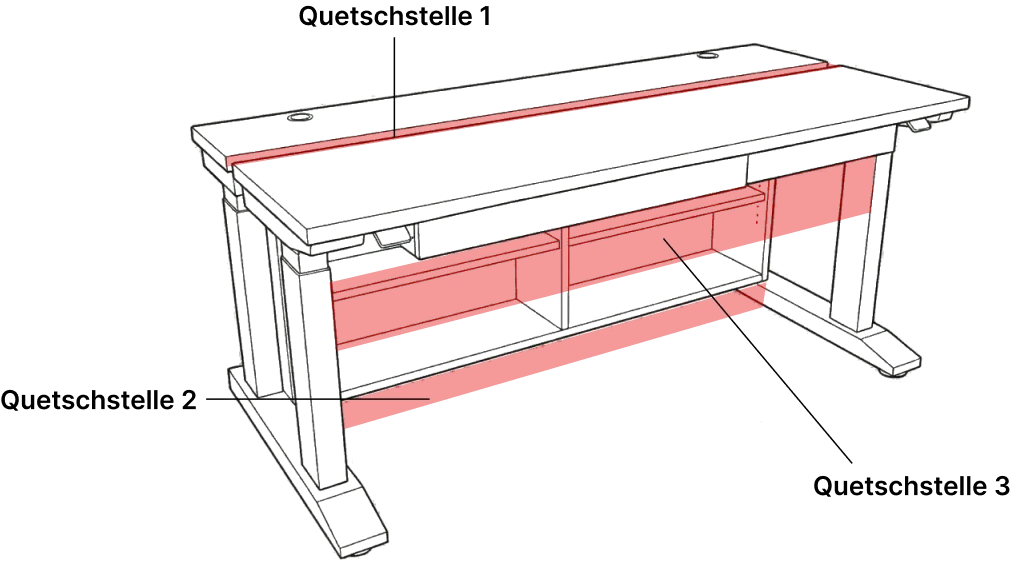
Vergewissern Sie sich vor dem Heben oder Senken stets, dass sich an den folgenden drei Quetschstellen keine Personen, Haustiere oder Hindernisse befinden.
- Zwischen der vorderen und der hinteren Tischplatte (Spalt von ca. 2,5 cm)
- Zwischen der Unterseite des Regalelements und dem Boden (die hintere Tischplatte und das Regal bilden eine Einheit und senken sich gemeinsam ab)
- Zwischen der Unterseite der vorderen Tischplatte (einschließlich Schublade) und dem Stuhl oder den Beinen des Nutzers
Lassen Sie Kinder niemals ohne Aufsicht eines Erwachsenen die Höhenverstellung bedienen. Das Kollisionsschutzsystem (PIEZO) ist eine zusätzliche Sicherheitsfunktion und kann nicht jede Kollision erkennen.
Weitere Informationen finden Sie in den „Sicherheitshinweisen“ und in der „Bedienungsanleitung“.
1. Überblick über das Bedienelement
1-1. Bedienelemente dieses Produkts
Der KIDO Desk ist mit zwei Bedienelementen „DPI1C“ von LINAK ausgestattet.
| Bedienelement | Steuert |
|---|---|
| DPI1C für die vordere Tischplatte | Hebt und senkt die vordere Tischplatte (die Arbeitsfläche auf Ihrer Seite) |
| DPI1C für die hintere Tischplatte | Hebt und senkt die hintere Tischplatte (die hintere Tischplatte, unter der das Regal zum Vorschein kommt) |
Jedes Bedienelement steuert nur die zugehörige Tischplatte. Auf die andere Tischplatte hat es keinen Einfluss.
1-2. Die wichtigsten Funktionen des DPI1C
- Bedienfeld mit Wippe und Display
- Intuitive Höhenverstellung durch einfaches Kippen der Wippe
- Anzeige der aktuellen Tischplattenhöhe in Echtzeit
- Speichern von bis zu 4 Favoritenpositionen
- Automatisches Fahren (durch Doppeltippen automatisch zu einer Favoritenposition fahren)
- Integriertes Bluetooth Low Energy (Verbindung mit der Desk-Connect-App)
- Höhenbegrenzung (oben und unten)
- Tastensperre (verhindert eine versehentliche Bedienung)
2. Bezeichnung der Teile
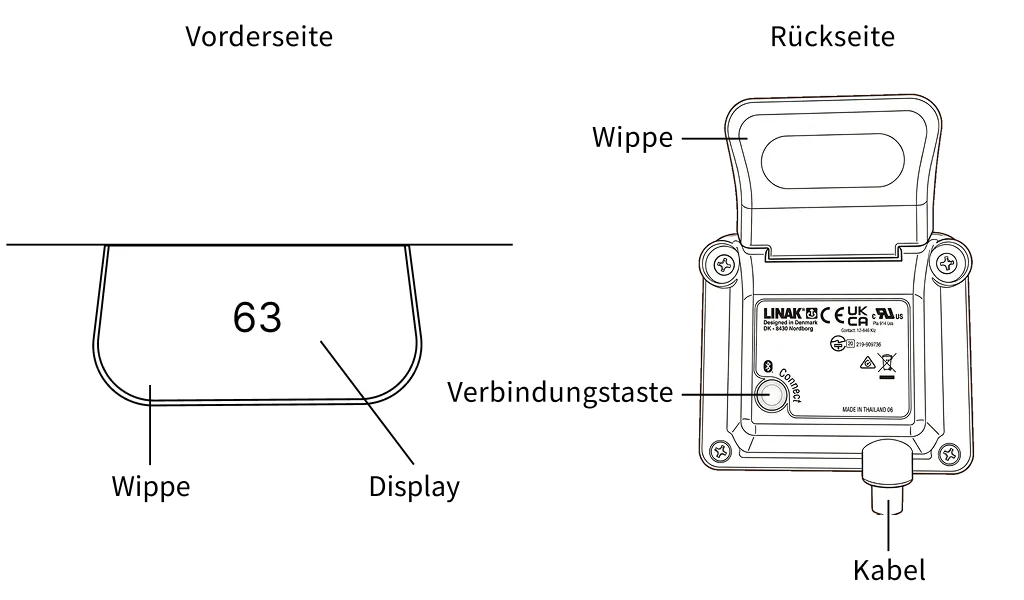
2-1. Aussehen
| Teil | Position | Beschreibung |
|---|---|---|
| Wippe | Oberseite des Bedienelements | Nach oben oder unten kippen, um den Tisch zu heben oder zu senken. Jede Bedienung beginnt hier |
| Display | Vorderseite der Wippe | Zeigt die aktuelle Höhe, das Einstellungsmenü und verschiedene Symbole an |
| Verbindungstaste | Unterseite des Bedienelements | Kleine Taste für die Kopplung und für den Wechsel in den Einstellungsmodus |
2-2. Befestigung des Bedienelements
Das DPI1C ist mit 4 Schrauben an der Unterseite der Tischplatte (nahe der vorderen Kante) befestigt.
Wenn sich die Befestigungsschrauben des Bedienelements lockern, kann der PIEZO-Kollisionssensor in den Hubsäulen DL12 fälschlich ansprechen. Dies kann während der Bewegung zu ungewolltem Stoppen und Richtungswechsel führen. Wenn sich die Schrauben locker anfühlen, ziehen Sie alle 4 Schrauben fest an (empfohlenes Anzugsdrehmoment: mindestens 1 Nm). Ziehen Sie sie jedoch nicht zu fest an.
3. Grundlegende Bedienung (Heben und Senken)
3-1. Tischplatte heben und senken
| Vorgang | So geht’s |
|---|---|
| Tischplatte heben | Wippe nach oben kippen und gedrückt halten |
| Tischplatte senken | Wippe nach unten kippen und gedrückt halten |
| Stoppen | Wippe loslassen |
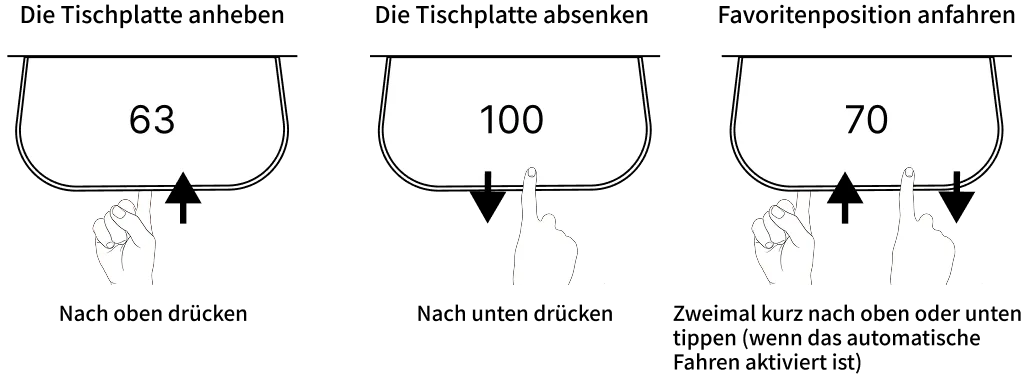
- Die Tischplatte bewegt sich nur, solange Sie die Wippe gedrückt halten. Wenn Sie sie loslassen, stoppt die Tischplatte an dieser Position.
- Während der Bewegung zeigt das Display die aktuelle Höhe in Echtzeit an.
- Dank Sanftanlauf und Sanftstopp beschleunigt und bremst der Tisch zu Beginn und am Ende der Bewegung gleichmäßig.
3-2. Hinweise zur Bedienung
Vergewissern Sie sich vor dem Heben oder Senken stets, dass sich an den folgenden drei Quetschstellen keine Personen, Haustiere oder Hindernisse befinden.
- Quetschstelle 1: Zwischen der vorderen und der hinteren Tischplatte (Spalt von ca. 2,5 cm)
- Quetschstelle 2: Zwischen der Unterseite des Regalelements und dem Boden (die hintere Tischplatte und das Regal bilden eine Einheit und senken sich gemeinsam ab)
- Quetschstelle 3: Zwischen der Unterseite der vorderen Tischplatte (einschließlich Schublade) und dem Stuhl oder den Beinen des Nutzers
- Bleiben Sie am Tisch, während er sich bewegt. Wenn Ihnen etwas ungewöhnlich vorkommt, lassen Sie die Wippe sofort los.
- Einschaltdauer: Lassen Sie nach höchstens 1 Minute ununterbrochener Bewegung mindestens 9 Minuten Pause. Beim normalen Wechsel zwischen Sitzen und Stehen wird diese Grenze kaum überschritten.
4. Anzeigen im Display
4-1. Normale Anzeige
| Anzeige | Beschreibung |
|---|---|
| Zahl (z. B. 72) | Aktuelle Höhe der Tischplatte (vom Boden bis zur Oberseite der Tischplatte) |
- Als Höheneinheit können Sie CM, MM oder INCH wählen (siehe Abschnitt 7).
- Während der Bewegung ändert sich der Wert in Echtzeit.
- Wenn eine Zeit lang keine Bedienung erfolgt, schaltet sich das Display zum Energiesparen aus. Berühren Sie die Wippe, um es wieder einzuschalten.
4-2. Symbole
| Symbol | Position | Bedeutung |
|---|---|---|
| Einstellungssymbol | Oben links | Der Einstellungsmodus ist aktiv |
| Bluetooth-Symbol + Tisch-ID | Gesamtes Display | Der Kopplungsmodus ist aktiv. Die Tisch-ID wird angezeigt |
| Tastensperre-Symbol (Schloss) | Im Display | Die Tastensperre ist aktiv und die Wippe ist gesperrt |
| Glockensymbol | Im Display | Erinnerung (Zeit zum Aufstehen) |
| Begrenzungssymbol | Im Display | Eine Höhenbegrenzung (obere oder untere) ist erreicht |
5. Bedienung im Einstellungsmodus
5-1. In den Einstellungsmodus wechseln
Drücken Sie die Verbindungstaste und bedienen Sie die Wippe gleichzeitig.
Schritte:
- Halten Sie die Verbindungstaste an der Unterseite des Bedienelements gedrückt und kippen Sie gleichzeitig die Wippe 3 Sekunden lang nach unten.
- Wenn oben links im Display das Einstellungssymbol erscheint, befinden Sie sich im Einstellungsmodus.
5-2. Grundlegende Bedienung im Einstellungsmodus
| Vorgang | So geht’s |
|---|---|
| Durch das Menü blättern | Wippe nach oben oder unten kippen |
| Menü auswählen / Einstellung bestätigen | Verbindungstaste drücken |
| Einstellungsmodus verlassen | Menü „EXIT“ auswählen oder 30 Sekunden lang nichts bedienen |
5-3. Aufbau des Einstellungsmenüs
Im Einstellungsmodus werden die folgenden Menüs der Reihe nach angezeigt. Kippen Sie die Wippe nach oben oder unten, um zu blättern.
| Reihenfolge | Menü | Funktion |
|---|---|---|
| 1 | HEIGHT | Kalibriert die angezeigte Höhe auf die tatsächliche Höhe |
| 2 | UNITS | Ändert die Höheneinheit (CM / MM / INCH) |
| 3 | FAV. POS. | Speichert und löscht Favoritenpositionen |
| 4 | LIMITS | Legt die obere und untere Grenze des Verstellbereichs fest |
| 5 | RESTORE | Setzt die Einstellungen auf die Standardwerte zurück |
| 6 | EXIT | Verlässt den Einstellungsmodus |
5-4. Automatisches Beenden
Wenn 30 Sekunden lang keine Bedienung erfolgt, wird der Einstellungsmodus automatisch beendet. Nicht gespeicherte Änderungen werden verworfen.
6. Höhenanzeige kalibrieren (HEIGHT)
Kalibrieren Sie die Anzeige, wenn die angezeigte Höhe von der tatsächlichen Höhe abweicht.
Schritte
- Messen Sie mit einem Maßband o. Ä. die tatsächliche Höhe vom Boden bis zur Oberseite der Tischplatte.
- Wechseln Sie in den Einstellungsmodus und prüfen Sie, ob „HEIGHT“ angezeigt wird (das erste Menü).
- Drücken Sie die Verbindungstaste, um das Menü zu öffnen.
- Kippen Sie die Wippe nach oben oder unten, bis der angezeigte Wert der gemessenen Höhe entspricht.
- Drücken Sie die Verbindungstaste, um die neue Höhe zu speichern.
Hinweise
- Die Einheit können Sie im Menü UNITS ändern (Abschnitt 7).
- Nach einer Änderung der Höhenanzeige stimmen gespeicherte Favoritenpositionen unter Umständen nicht mehr mit der tatsächlichen Höhe überein. Stellen Sie die Favoriten bei Bedarf neu ein.
- Die vordere und die hintere Tischplatte werden von getrennten Bedienelementen gesteuert. Kalibrieren Sie jedes Bedienelement einzeln.
7. Einheit ändern (UNITS)
Ändert die Einheit der im Display angezeigten Höhe.
Schritte
- Kippen Sie im Einstellungsmodus die Wippe, bis „UNITS“ angezeigt wird.
- Drücken Sie die Verbindungstaste, um das Menü zu öffnen.
- Kippen Sie die Wippe nach oben oder unten, um zwischen „CM“, „MM“ und „INCH“ zu wechseln.
- Drücken Sie die Verbindungstaste, um die ausgewählte Einheit zu speichern.
Hinweise
- Wenn das Bedienelement mit der Desk-Connect-App verbunden ist, überschreibt die in der App eingestellte Einheit die im DPI-Einstellungsmodus gewählte Einheit. Wenn Sie die App verwenden, stellen Sie die Einheit in der App ein.
8. Favoritenpositionen (FAV. POS.)
Sie können bis zu 4 häufig genutzte Höhen speichern und schnell wieder abrufen.
8-1. Favoritenposition speichern
- Kippen Sie im Einstellungsmodus die Wippe, bis „FAV. POS.“ angezeigt wird.
- Drücken Sie die Verbindungstaste, um das Menü zu öffnen.
- Kippen Sie die Wippe nach oben oder unten, um die Nummer des Favoriten (1–4) zu wählen, unter der gespeichert werden soll.
- Drücken Sie die Verbindungstaste, um die Auswahl zu bestätigen.
- Kippen Sie die Wippe, um den Tisch auf die gewünschte Höhe zu fahren.
- Drücken Sie die Verbindungstaste, um die Höhe auszuwählen.
- Drücken Sie die Verbindungstaste erneut, um das Speichern zu bestätigen.
8-2. Alle Favoritenpositionen löschen
- Kippen Sie im Favoritenmenü die Wippe, bis „CLR FAV.“ angezeigt wird.
- Drücken Sie die Verbindungstaste, um den Eintrag auszuwählen.
- Drücken Sie die Verbindungstaste erneut, um das Löschen aller Favoriten zu bestätigen.
Hinweis: CLR FAV. löscht alle Favoriten auf einmal. Im DPI-Einstellungsmodus lassen sich Favoriten nicht einzeln löschen. Verwenden Sie dafür die Desk-Connect-App.
8-3. Favoritenpositionen nutzen (automatisches Fahren)
Wenn Favoritenpositionen gespeichert sind und das automatische Fahren aktiviert ist:
- Wippe nach oben doppelt antippen → Der Tisch fährt automatisch zur nächsten Favoritenposition oberhalb der aktuellen Position
- Wippe nach unten doppelt antippen → Der Tisch fährt automatisch zur nächsten Favoritenposition unterhalb der aktuellen Position
- Wenn Sie die Wippe während der automatischen Bewegung berühren, stoppt der Tisch sofort.
- Das automatische Fahren wird in der Desk-Connect-App aktiviert (siehe Abschnitt 13).
9. Höhenbegrenzung einstellen (LIMITS)
Legt eine obere und eine untere Grenze für den Verstellbereich der Tischplatte fest. Dies hilft, Kollisionen mit Möbeln oder Wänden sowie Quetschunfälle zu verhindern.
Stellen Sie in Haushalten mit Kindern oder Haustieren unbedingt eine untere Höhenbegrenzung für die hintere Tischplatte ein, damit keine Beine zwischen Regalelement und Boden eingeklemmt werden, und eine untere Höhenbegrenzung für die vordere Tischplatte, damit nichts zwischen der Schublade der vorderen Tischplatte und dem Stuhl oder den Beinen eingeklemmt wird. Wir empfehlen, zusätzlich eine obere Höhenbegrenzung einzustellen.
9-1. Begrenzung einstellen
- Kippen Sie im Einstellungsmodus die Wippe, bis „LIMITS“ angezeigt wird.
- Drücken Sie die Verbindungstaste, um das Menü zu öffnen.
- Kippen Sie die Wippe, um „LOWER“ (untere Grenze) oder „UPPER“ (obere Grenze) auszuwählen.
- Drücken Sie die Verbindungstaste, um die Auswahl zu bestätigen.
- Kippen Sie die Wippe, um den Tisch auf die gewünschte Grenzhöhe zu fahren.
- Drücken Sie die Verbindungstaste, um die Höhe auszuwählen.
- Drücken Sie die Verbindungstaste erneut, um die Begrenzung zu speichern.
9-2. Begrenzung aufheben
- Kippen Sie im Begrenzungsmenü die Wippe, bis „CLEAR LIM.“ angezeigt wird.
- Drücken Sie die Verbindungstaste, um den Eintrag auszuwählen.
- Drücken Sie die Verbindungstaste erneut, um das Aufheben aller Begrenzungen zu bestätigen.
Hinweis: CLEAR LIM. hebt die obere und die untere Begrenzung gleichzeitig auf.
9-3. Begrenzungsmenü verlassen
- Kippen Sie die Wippe zu „CANCEL“ und drücken Sie die Verbindungstaste, um zum Einstellungsmenü zurückzukehren.
10. Werkseinstellungen wiederherstellen (RESTORE)
Setzt Favoritenpositionen, Begrenzungen, Einheit usw. auf die Einstellungen der letzten Konfiguration (die Standardwerte) zurück.
Schritte
- Kippen Sie im Einstellungsmodus die Wippe, bis „RESTORE“ angezeigt wird.
- Drücken Sie die Verbindungstaste, um das Menü zu öffnen.
- Drücken Sie die Verbindungstaste erneut, um das Zurücksetzen zu bestätigen.
Hinweise
- Beim Zurücksetzen werden Favoritenpositionen, Begrenzungen, Einheit usw. vollständig auf die Standardwerte zurückgesetzt.
- Um das Zurücksetzen abzubrechen, kippen Sie bei der Bestätigungsabfrage die Wippe und drücken Sie dann die Verbindungstaste.
- Führen Sie nach dem Zurücksetzen bei Bedarf die Höhenkalibrierung (HEIGHT), die Höhenbegrenzung (LIMITS) und die Favoriteneinstellung (FAV. POS.) erneut durch.
11. Hubsystem initialisieren
Nach dem ersten Anschließen der Stromversorgung oder nachdem die Stromversorgung längere Zeit getrennt war, muss das Hubsystem initialisiert werden.
Während der Initialisierung ist das Kollisionsschutzsystem (PIEZO) vollständig deaktiviert. Vergewissern Sie sich unbedingt vor Beginn, dass sich keine Personen, Haustiere oder Hindernisse unter oder um den Tisch befinden.
Auch außerhalb der Initialisierung spricht das PIEZO-Kollisionsschutzsystem in folgenden Fällen unter Umständen nicht an:
- bei Kontakt mit weichen Gegenständen (Kissen, Kleidung, weiche Körperteile usw.)
- unmittelbar nach Beginn der Bewegung (ca. 1 Sekunde) und unmittelbar vor dem Stoppen (ca. 1 Sekunde)
- beim Absenken mit geringer Last
Weitere Informationen finden Sie in Abschnitt 1-5 der „Bedienungsanleitung“.
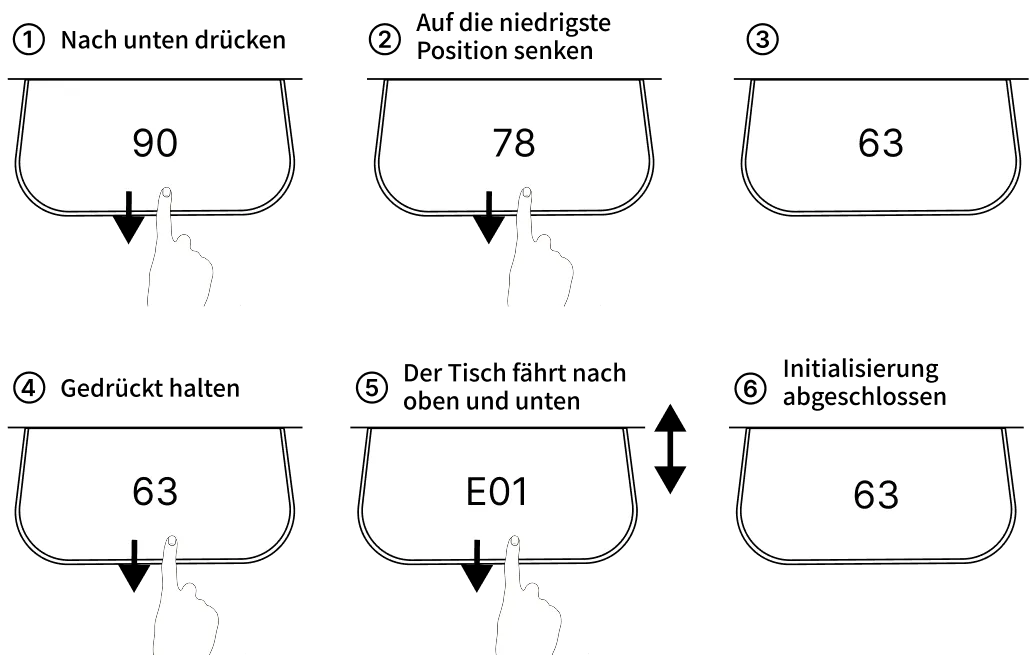
Schritte (an jedem Bedienelement, vorne und hinten, je einmal durchführen – insgesamt zweimal)
- Kippen Sie die Wippe nach „unten“ und halten Sie sie gedrückt.
- Halten Sie sie gedrückt, bis die Tischplatte ihre tiefste Position erreicht hat.
- Lassen Sie die Wippe los, sobald die tiefste Position erreicht ist.
- Kippen Sie die Wippe innerhalb von 10 Sekunden erneut nach „unten“ und halten Sie sie gedrückt.
- Die Tischplatte senkt sich noch ein wenig weiter ab, hebt sich dann um ca. 5 mm und stoppt.
- Lassen Sie die Wippe keinesfalls los, bevor jede Bewegung vollständig aufgehört hat.
Hinweise
- Wenn Sie die Wippe zwischendurch loslassen, wird die Initialisierung abgebrochen. Beginnen Sie dann wieder von vorn.
- Dass die Initialisierung abgeschlossen ist, erkennen Sie daran, dass sich die Tischplatte etwas absenkt und dann um ca. 5 mm hebt.
- Die vordere und die hintere Tischplatte sind getrennte Systeme. Initialisieren Sie jedes Bedienelement einzeln.
12. Tastensperre
Die Tastensperre ist eine Sicherheitsfunktion, die die Wippe sperrt und so eine ungewollte Bewegung verhindert.
12-1. Tastensperre einstellen
Die Tastensperre stellen Sie in der Desk-Connect-App ein („Settings“ → „Tastensperre“ in der App).
Einstellbar sind:
- Entsperrmethode (3 Methoden zur Auswahl)
- Zeit bis zur Aktivierung der Tastensperre (3, 6 oder 10 Sekunden; Standard: 10 Sekunden)
12-2. Entsperrmethoden
| Methode | Bedienung |
|---|---|
| Double tap | Wippe doppelt antippen, um zu entsperren, und dann zum Bedienen kippen |
| Double tap, second press to drive | Wippe doppelt antippen, um zu entsperren und gleichzeitig die Bewegung zu starten |
| Connect button, double tap | Verbindungstaste drücken, dann die Wippe doppelt antippen, um zu entsperren, und anschließend bedienen |
12-3. Status der Tastensperre prüfen
- Solange die Tastensperre aktiv ist, wird im Display ein Schloss-Symbol angezeigt.
- Wenn Sie die Wippe bei aktiver Tastensperre bedienen, bewegt sich die Tischplatte nicht.
Empfehlung: Lassen Sie die Tastensperre in Haushalten mit Kindern oder Haustieren stets aktiviert. Die Methode Connect button, double tap (Verbindungstaste drücken, dann die Wippe doppelt antippen) ist am sichersten.
13. Automatisches Fahren
Beim automatischen Fahren fährt der Tisch automatisch zu einer Favoritenposition, wenn Sie die Wippe doppelt antippen.
13-1. Automatisches Fahren aktivieren
Das automatische Fahren ist werkseitig ausgeschaltet. Schalten Sie es in der Desk-Connect-App unter „Settings“ → „Automatisches Fahren“ ein. Beim Einschalten müssen Sie den Nutzungsbedingungen zur Sicherheitsverantwortung zustimmen.
Das automatische Fahren stellen Sie in der Desk-Connect-App ein („Settings“ → „Automatisches Fahren“ in der App).
13-2. Automatisches Fahren nutzen
Wenn das automatische Fahren aktiviert ist und Favoritenpositionen gespeichert sind:
| Vorgang | Ergebnis |
|---|---|
| Wippe nach oben doppelt antippen | Der Tisch fährt automatisch zur nächsten Favoritenposition oberhalb der aktuellen Position |
| Wippe nach unten doppelt antippen | Der Tisch fährt automatisch zur nächsten Favoritenposition unterhalb der aktuellen Position |
13-3. Automatische Bewegung stoppen
- Kippen Sie die Wippe, um den Tisch sofort zu stoppen.
- Auch wenn Sie die Desk-Connect-App schließen, stoppt der Tisch.
Vergewissern Sie sich auch bei der automatischen Bewegung stets, dass sich an den drei Quetschstellen aus Abschnitt 3-2 keine Personen, Haustiere oder Hindernisse befinden. Bleiben Sie während der automatischen Bewegung stets in der Nähe des Tisches.
14. Verwendung mit der Desk-Connect-App
14-1. Einstellungsweg wählen
Das DPI1C können Sie entweder im DPI-Einstellungsmodus oder mit der Desk-Connect-App einstellen.
Mischen Sie Einstellungen aus dem DPI-Einstellungsmodus und aus der Desk-Connect-App nicht. Sobald Sie die App verbinden, überschreiben die in der App eingestellten Favoritenpositionen und die Einheit die Einstellungen aus dem DPI-Einstellungsmodus.
14-2. Wo welche Einstellung möglich ist
| Einstellung | DPI-Einstellungsmodus | Desk-Connect-App |
|---|---|---|
| Höhenkalibrierung | Ja | Ja |
| Einheit ändern | Ja | Ja (hat Vorrang) |
| Favoritenpositionen speichern | Ja | Ja (hat Vorrang) |
| Einzelne Favoritenpositionen löschen | Nein | Ja |
| Höhenbegrenzung | Ja | Ja |
| Werkseinstellungen wiederherstellen | Ja | Nein |
| Tastensperre einstellen | Nein | Ja |
| Automatisches Fahren einstellen | Nein | Ja |
| Erinnerungen einstellen | Nein | Ja |
| Tisch umbenennen | Nein | Ja |
| Sprache des DPI-Displays ändern | Nein | Ja |
14-3. Kopplungsmodus
So koppeln Sie das DPI1C mit der Desk-Connect-App:
- Drücken Sie die Verbindungstaste 2 Sekunden lang, um in den Kopplungsmodus zu wechseln.
- Das Display zeigt das Bluetooth-Symbol und die Tisch-ID (DESK + 4-stellige Zahl) an.
- Tippen Sie in der App auf „DAS IST MEIN GERÄT“ und wählen Sie die Tisch-ID aus, um die Verbindung herzustellen.
*Dieses Produkt hat zwei Bedienelemente. Koppeln Sie daher jedes Bedienelement einzeln. *Auf Android-Geräten müssen Sie zusätzlich zu Bluetooth die GPS-Standortermittlung aktivieren.
15. Fehlerbehebung
| Problem | Mögliche Ursache | Lösung |
|---|---|---|
| Die Tischplatte bewegt sich nicht, wenn die Wippe gekippt wird | Keine Stromversorgung | Anschluss von Netzstecker und Steckdosenleiste prüfen |
| Die Tischplatte bewegt sich nicht, wenn die Wippe gekippt wird | Initialisierung nicht abgeschlossen | Initialisierung nach Abschnitt 11 durchführen |
| Die Tischplatte bewegt sich nicht, wenn die Wippe gekippt wird | Tastensperre aktiv | Mit der eingestellten Entsperrmethode entsperren |
| Die Tischplatte bewegt sich nicht, wenn die Wippe gekippt wird | Höhenbegrenzung erreicht | Begrenzungen prüfen oder ändern (Abschnitt 9) |
| Die Tischplatte bewegt sich nicht, wenn die Wippe gekippt wird | Einschaltdauer überschritten | Mindestens 9 Minuten warten und erneut bedienen |
| Die Tischplatte bewegt sich nicht, wenn die Wippe gekippt wird | Überlastschutz (EOP) hat ausgelöst | Last auf der Tischplatte verringern und erneut bedienen |
| Das Display zeigt nichts an | Keine Stromversorgung | Stromanschluss prüfen |
| Das Display bleibt dunkel | Energiesparmodus | Wippe berühren, um es aufzuwecken |
| Die angezeigte Höhe weicht von der tatsächlichen Höhe ab | Kalibrierung erforderlich | Nach Abschnitt 6 kalibrieren |
| Der Einstellungsmodus lässt sich nicht aufrufen | Falsche Bedienung | Verbindungstaste drücken und Wippe gleichzeitig 3 Sekunden lang nach unten kippen |
| Der Einstellungsmodus endet nach 30 Sekunden | Normales Verhalten | Jeden Schritt innerhalb von 30 Sekunden ausführen |
| Plötzliches Stoppen und Richtungswechsel während der Bewegung | Das PIEZO-Kollisionsschutzsystem hat angesprochen | Hindernisse in der Umgebung entfernen und erneut bedienen |
| Plötzliches Stoppen und Richtungswechsel während der Bewegung | Fehlauslösung durch ungleichmäßige Belastung | Last gleichmäßig auf der Tischplatte verteilen |
| Plötzliches Stoppen und Richtungswechsel während der Bewegung | Lockere Schrauben am Bedienelement | Die 4 Befestigungsschrauben nachziehen |
| Das automatische Fahren funktioniert nicht | Funktion nicht aktiviert | Automatisches Fahren in der App aktivieren |
| Das automatische Fahren funktioniert nicht | Keine Favoriten gespeichert | Eine Favoritenposition speichern |
| Die Tastensperre lässt sich nicht aufheben | Entsperrmethode unbekannt | Entsperrmethode in der App prüfen |
| Keine Verbindung mit der App | Nicht im Kopplungsmodus | Verbindungstaste 2 Sekunden lang drücken, um in den Kopplungsmodus zu wechseln |
Wenn das Problem weiterhin besteht
- Stromversorgung neu starten: Ziehen Sie den Netzstecker, warten Sie 30 Sekunden und stecken Sie ihn wieder ein.
- Erneut initialisieren: Führen Sie die Initialisierung nach Abschnitt 11 erneut durch.
- Werkseinstellungen wiederherstellen: Setzen Sie die Einstellungen nach Abschnitt 10 zurück (alle Einstellungen werden zurückgesetzt).
- Support kontaktieren: Wenden Sie sich an Shimizu Zaimokuten.
16. Wartung
16-1. Bedienelement reinigen
- Wischen Sie es mit einem weichen, feuchten Tuch ab.
- Handelsübliche Reinigungsmittel können verwendet werden.
- Zum Desinfizieren können Sie 70 % Isopropylalkohol auf ein weiches Tuch geben.
16-2. Was Sie beim Reinigen nicht tun dürfen
| Nicht erlaubt | Grund |
|---|---|
| Reinigungs- oder Desinfektionsmittel direkt aufsprühen | Flüssigkeit kann eindringen und einen Ausfall verursachen |
| Stark alkalische oder saure Reiniger (außerhalb pH 6–8) | Beschädigung der Oberfläche |
| Bleichmittel oder chlorhaltige Reiniger | Beschädigung der Oberfläche |
| Handdesinfektionsgel | Beschädigung durch die Inhaltsstoffe |
Das DPI1C ist nicht abgedichtet und enthält elektronische Bauteile. Achten Sie darauf, dass keine Flüssigkeit oder Feuchtigkeit in die Öffnungen gelangt. Eindringende Flüssigkeit kann die Platine beschädigen und das Bedienelement unbrauchbar machen.
Kurzübersicht
| Sie möchten | Bedienung |
|---|---|
| Tischplatte heben | Wippe nach oben kippen und halten |
| Tischplatte senken | Wippe nach unten kippen und halten |
| Stoppen | Wippe loslassen |
| Zu einem Favoriten fahren | Wippe nach oben/unten doppelt antippen |
| In den Einstellungsmodus wechseln | Verbindungstaste + Wippe nach unten gleichzeitig 3 Sekunden |
| Menü auswählen | Verbindungstaste drücken |
| Durch das Menü blättern | Wippe nach oben oder unten kippen |
| In den Kopplungsmodus wechseln | Verbindungstaste 2 Sekunden lang drücken |
| Tastensperre aufheben (Methode Double tap) | Wippe doppelt antippen |
| Tastensperre aufheben (Methode Connect button, double tap) | Verbindungstaste → Wippe doppelt antippen |
| Initialisieren | Wippe nach unten bis zur tiefsten Position → loslassen → innerhalb von 10 Sekunden erneut nach unten |
Der Inhalt dieses Leitfadens kann im Zuge von Produktverbesserungen ohne vorherige Ankündigung geändert werden. Die jeweils aktuelle Version finden Sie auf der offiziellen Website.