KIDO Desk Kurzanleitung
Anleitung zur Ersteinrichtung, damit Sie den Tisch direkt nach dem Aufbau nutzen können
Lesen Sie vor dieser Anleitung unbedingt die beiliegenden „Sicherheitshinweise“. Ausführliche Informationen zur Bedienung finden Sie in der „Bedienungsanleitung“ (online). https://kido.style/de/guides/manual/
Bitte zuerst lesen
Vielen Dank, dass Sie sich für den KIDO Desk entschieden haben.
Montieren Sie den Tisch selbst und befolgen Sie dabei genau die mitgelieferte Montageanleitung. Die Montageanleitung finden Sie auch als PDF auf der Seite Anleitungen (PDF).
Was Sie nach der Montage tun müssen:
- Netzkabel anschließen
- Hubsystem initialisieren
- Bedienelemente und App einrichten (Höhenbegrenzung usw.)
- Einlegeböden einsetzen
- Kabel Ihrer eigenen Geräte (PC, Monitor usw.) verlegen
Elektrische Komponenten
| Teil | Anzahl | Verwendung |
|---|---|---|
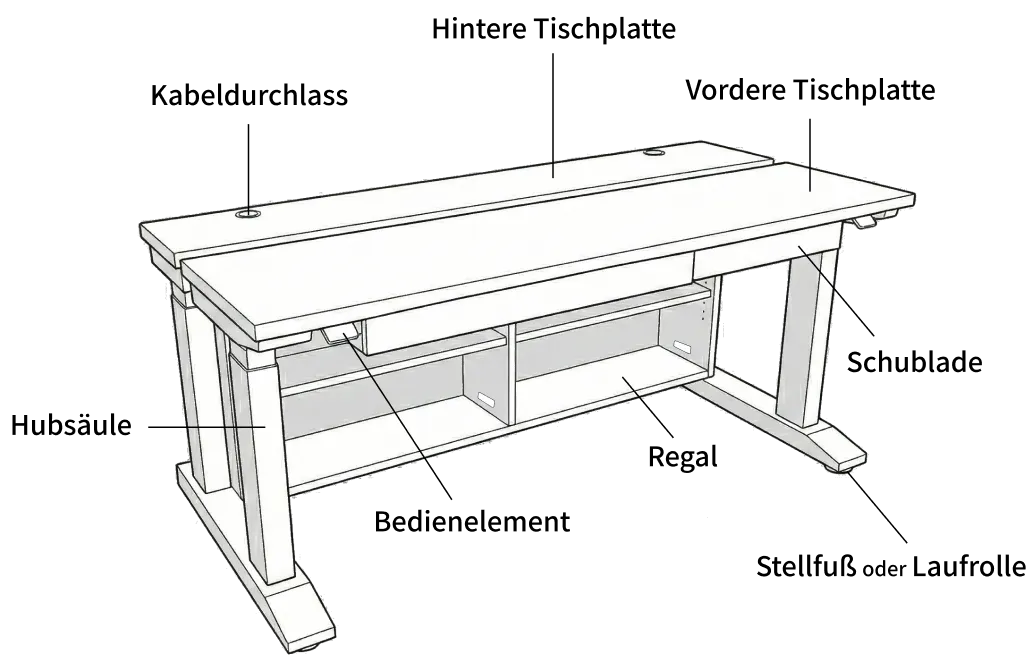
| Steuereinheit (CBD6S) (Steuerung der Höhenverstellung) | 2 | Je eine für die vordere und die hintere Tischplatte |
| Bedienelement (DPI1C) (Bedienfeld mit Wippe und Display) | 2 | Je eines für die vordere und die hintere Tischplatte |
| Hubsäule (DL12) | 4 | 2 pro Tischplatte |
*Jedes Bedienelement steuert nur die zugehörige Tischplatte. *Die vordere und die hintere Tischplatte haben jeweils ein eigenes, unabhängiges System.
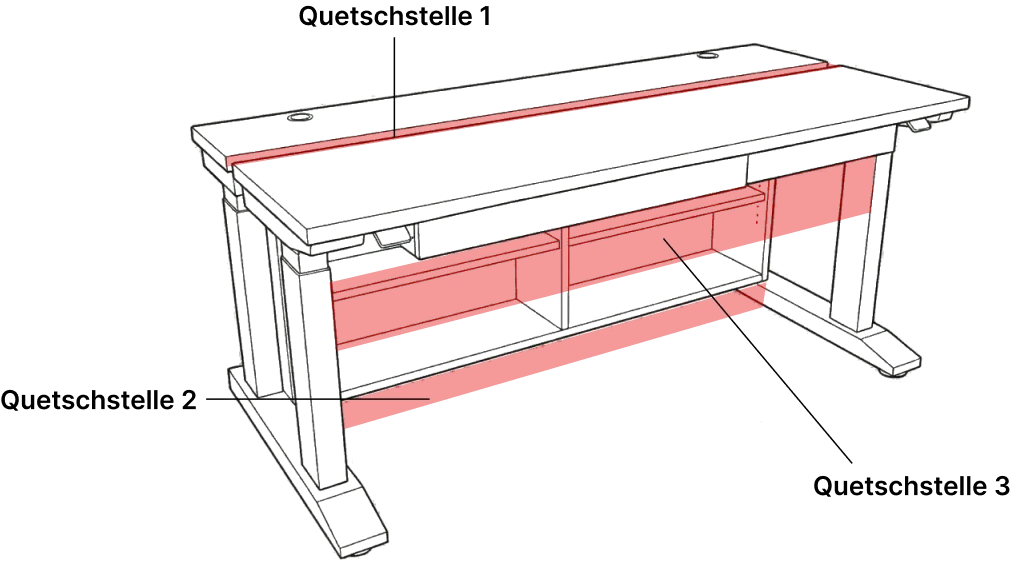
Da sich die beiden Tischplatten dieses Produkts unabhängig voneinander heben und senken, besteht an den folgenden drei Stellen Quetschgefahr. Lesen Sie vor dem Heben oder Senken des Tisches unbedingt die beiliegenden „Sicherheitshinweise“.
- Quetschstelle 1: Zwischen der vorderen und der hinteren Tischplatte (Spalt von ca. 2,5 cm)
- Quetschstelle 2: Zwischen der Unterseite des Regalelements und dem Boden (die hintere Tischplatte und das Regal bilden eine Einheit und senken sich gemeinsam ab)
- Quetschstelle 3: Zwischen der Unterseite der vorderen Tischplatte (einschließlich Schublade) und dem Stuhl oder den Beinen des Nutzers
SCHRITT 1: Stromversorgung anschließen
1-1. Netzkabel anschließen
- Öffnen Sie den Kabelstauraum (hinter der Kabelabdeckung).
- Prüfen Sie, ob die Netzkabel der beiden Steuereinheiten (vordere und hintere Tischplatte) richtig angeschlossen sind.
- Bringen Sie eine Steckdosenleiste (*nicht im Lieferumfang enthalten) im Kabelstauraum unter und schließen Sie die Steuereinheiten daran an.
- Stecken Sie den Stecker der Steckdosenleiste in eine Wandsteckdose.
VORSICHT Der Netzstecker an der Wandsteckdose muss im Notfall stets leicht erreichbar sein.
1-2. Prüfen, ob der Strom eingeschaltet ist
- Wenn das Display des Bedienelements (DPI1C) eine Zahl (die aktuelle Höhe) anzeigt, ist die Stromversorgung in Ordnung.
- Wenn nichts angezeigt wird, prüfen Sie, ob der Schalter der Steckdosenleiste auf ON steht und die Stecker vollständig eingesteckt sind.
SCHRITT 2: Hubsystem initialisieren
Nach dem ersten Anschließen an die Stromversorgung müssen Sie das Hubsystem initialisieren.
Ohne Initialisierung funktionieren die Höhenverstellung und das Kollisionsschutzsystem nicht richtig.
Während der Initialisierung ist das Kollisionsschutzsystem deaktiviert. Vergewissern Sie sich unbedingt, dass sich keine Personen, Haustiere oder Hindernisse unter oder um den Tisch befinden.
Wir empfehlen, die Initialisierung durchzuführen, bevor Sie Geräte auf die Tischplatten stellen. Während der Initialisierung senkt sich die Tischplatte in ihre tiefste Position ab.
Ablauf der Initialisierung
Führen Sie den folgenden Ablauf an jedem Bedienelement – vordere und hintere Tischplatte – je einmal durch, also insgesamt zweimal.
① Kippen Sie die Wippe des Bedienelements nach „unten“ und halten Sie sie gedrückt.
     ↓
② Halten Sie sie gedrückt, bis die Tischplatte ganz in die tiefste Position abgesenkt ist.
     ↓
③ Lassen Sie die Wippe los, sobald die tiefste Position erreicht ist.
     ↓
④ Kippen Sie die Wippe innerhalb von 10 Sekunden erneut nach „unten“ und halten Sie sie gedrückt.
     ↓
⑤ Die Tischplatte senkt sich noch etwas weiter ab, fährt dann ca. 5 mm nach oben und stoppt.
     ↓
⑥ Lassen Sie die Wippe keinesfalls los, bevor jede Bewegung vollständig aufgehört hat.
     ↓
  ✓ Initialisierung abgeschlossen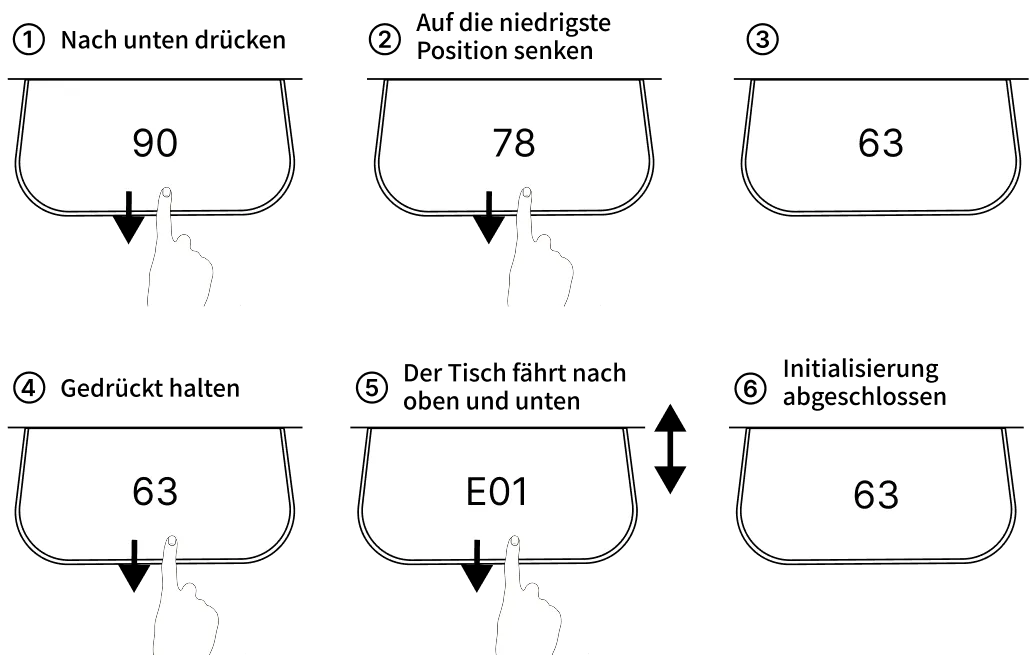
Zu beachten:
- Wenn Sie die Wippe zwischendurch loslassen, wird die Initialisierung abgebrochen. Beginnen Sie dann wieder von vorn.
- Schließen Sie die Initialisierung an beiden Bedienelementen (vordere und hintere Tischplatte) ab.
SCHRITT 3: Grundlegende Bedienung prüfen
Grundlegende Bedienung des Bedienelements (DPI1C)
Das Bedienelement ist ein Bedienfeld mit Wippe und Display, das an der vorderen Kante der Tischplatte angebracht ist.
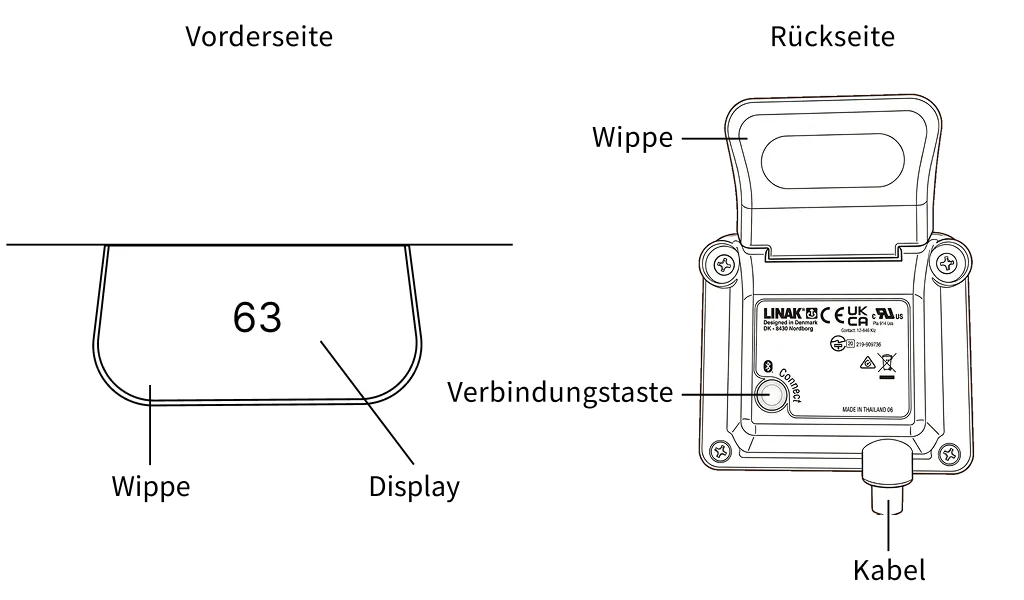
| Bedienung | So geht’s |
|---|---|
| Tischplatte heben | Wippe nach oben kippen und gedrückt halten |
| Tischplatte senken | Wippe nach unten kippen und gedrückt halten |
| Stoppen | Wippe loslassen |
| Zur Favoritenposition fahren | Wippe nach oben oder unten doppelt antippen (wenn das automatische Fahren aktiviert ist) |
- Das Display zeigt die aktuelle Höhe der Tischplatte an.
- Wenn Sie die Wippe loslassen, stoppt die Tischplatte an dieser Position.
3-1. Funktionsprüfung
- Kippen Sie die Wippe nach oben und prüfen Sie, ob sich die Tischplatte hebt.
- Lassen Sie los und prüfen Sie, ob die Tischplatte stoppt.
- Kippen Sie die Wippe nach unten und prüfen Sie, ob sich die Tischplatte senkt.
- Lassen Sie los und prüfen Sie, ob die Tischplatte stoppt.
Wenn alles richtig funktioniert, ist die Prüfung der grundlegenden Höhenverstellung abgeschlossen.
Die Hubmotoren dürfen höchstens 1 Minute ununterbrochen laufen. Lassen Sie nach dem Dauerbetrieb mindestens 9 Minuten Pause. Beim normalen Wechsel zwischen Sitzen und Stehen wird diese Grenze nicht überschritten.
Das Kollisionsschutzsystem dieses Produkts ist eine zusätzliche Sicherheitsfunktion und spricht in folgenden Fällen nicht an:
- Unmittelbar nach Beginn der Bewegung (ca. 1 Sekunde) und unmittelbar vor dem Stoppen (ca. 1 Sekunde) — trifft der Tisch in dieser Zeit auf ein Hindernis, stoppt er nicht automatisch
- Kontakt mit weichen Gegenständen (Kissen, Kleidung, weiche Körperteile usw.)
- Während der Initialisierung (das Kollisionsschutzsystem ist vollständig deaktiviert)
Verlassen Sie sich beim Heben oder Senken des Tisches niemals auf das Kollisionsschutzsystem. Vergewissern Sie sich stets visuell, dass der Bereich frei ist.
3-2. Höhenanzeige prüfen und anpassen
Wenn die im Display angezeigte Höhe von der tatsächlichen Höhe vom Boden bis zur Oberseite der Tischplatte abweicht, können Sie sie wie folgt anpassen.
- Messen Sie mit einem Maßband o. Ä. die Höhe vom Boden bis zur Oberseite der Tischplatte.
- Halten Sie die Verbindungstaste gedrückt und kippen Sie gleichzeitig die Wippe 3 Sekunden lang nach unten, um in den Einstellungsmodus zu wechseln.
- Drücken Sie im ersten Menü „HEIGHT“ die Verbindungstaste.
- Kippen Sie die Wippe nach oben oder unten, bis die gemessene tatsächliche Höhe angezeigt wird.
- Drücken Sie die Verbindungstaste, um zu speichern.
- Kippen Sie die Wippe, bis „EXIT“ angezeigt wird, und drücken Sie die Verbindungstaste, um den Einstellungsmodus zu verlassen.
*Prüfen und passen Sie die Höhe an beiden Bedienelementen (vordere und hintere Tischplatte) an.
SCHRITT 4: Sicherheitseinstellungen (unbedingt erforderlich)
4-1. Höhenbegrenzung (oben und unten) einstellen
Um Unfälle zu verhindern, bei denen Beine zwischen Regalelement und Boden eingeklemmt werden, stellen Sie für die hintere Tischplatte unbedingt eine untere Höhenbegrenzung ein. Stellen Sie auch für die vordere Tischplatte eine untere Höhenbegrenzung ein, damit zwischen Schublade und Stuhl bzw. Beinen ausreichend Abstand bleibt. Wenn sich über dem Tisch Regale oder andere Hindernisse befinden, stellen Sie zusätzlich eine obere Höhenbegrenzung ein.
Einstellung am Bedienelement (DPI1C):
- Halten Sie die Verbindungstaste (an der Unterseite des Bedienelements) gedrückt und kippen Sie gleichzeitig die Wippe 3 Sekunden lang nach unten. → Das Bedienelement wechselt in den Einstellungsmodus (oben links im Display erscheint ein Symbol).
- Kippen Sie die Wippe nach oben oder unten, bis „LIMITS“ angezeigt wird (das 4. Menü).
- Drücken Sie die Verbindungstaste.
Untere Höhenbegrenzung (LOWER) einstellen:
- Kippen Sie die Wippe, bis „LOWER“ angezeigt wird, und drücken Sie die Verbindungstaste.
- Fahren Sie die Tischplatte mit der Wippe in eine sichere untere Grenzposition.
- Richtwert (hintere Tischplatte): ausreichend Abstand zwischen Regal und Boden lassen (eine Höhe, bei der das Bein eines Kindes nicht darunter passt)
- Richtwert (vordere Tischplatte): ausreichend Abstand zwischen Schublade und Stuhl lassen
- Drücken Sie die Verbindungstaste, um die Höhe auszuwählen, und drücken Sie sie erneut, um zu speichern.
Obere Höhenbegrenzung (UPPER) einstellen: (bei Bedarf)
- Kippen Sie die Wippe, bis „UPPER“ angezeigt wird, und drücken Sie die Verbindungstaste.
- Fahren Sie die Tischplatte mit der Wippe in eine sichere obere Grenzposition.
- Drücken Sie die Verbindungstaste, um die Höhe auszuwählen, und drücken Sie sie erneut, um zu speichern.
Einstellungen beenden:
- Kippen Sie die Wippe, bis „CANCEL“ angezeigt wird, und drücken Sie die Verbindungstaste, um zum Einstellungsmenü zurückzukehren.
- Kippen Sie die Wippe, bis „EXIT“ angezeigt wird, und drücken Sie die Verbindungstaste, um den Einstellungsmodus zu verlassen.
*Die Höhenbegrenzung können Sie auch in der Desk-Connect-App einstellen (siehe SCHRITT 5). *Wir empfehlen, die Höhenbegrenzung an beiden Bedienelementen (vordere und hintere Tischplatte) einzustellen.
4-2. Tastensperre einstellen (in Haushalten mit Kindern unbedingt erforderlich)
Wir empfehlen, die Tastensperre einzustellen, um eine ungewollte Bedienung durch Kinder oder Haustiere zu verhindern. Die Tastensperre können Sie in der Desk-Connect-App einstellen (siehe SCHRITT 5).
SCHRITT 5: Desk-Connect-App einrichten (empfohlen)
Mit der zugehörigen Smartphone-App können Sie Ihren KIDO Desk noch bequemer nutzen.
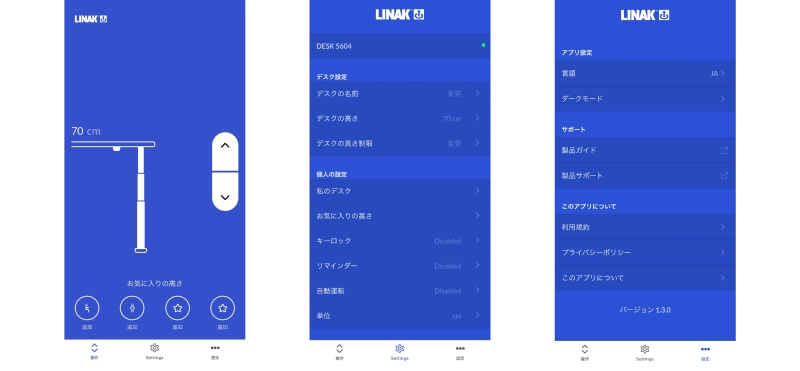
5-1. App herunterladen
- iPhone: Suchen Sie im App Store nach „Desk Connect“.
- Android: Suchen Sie im Google Play Store nach „Desk Connect“.
5-2. Erste Kopplung
Dieses Produkt hat zwei Bedienelemente (je eines für die vordere und die hintere Tischplatte). Koppeln Sie jedes davon mit der App.
Erstes Bedienelement koppeln:
- Installieren und starten Sie die App.
- Erlauben Sie den Bluetooth-Zugriff (auf Android-Geräten zusätzlich die GPS-Standortermittlung aktivieren).
- Wählen Sie Ihre Sprache und stimmen Sie den Nutzungsbedingungen zu.
- Drücken Sie 2 Sekunden lang die Verbindungstaste an der Unterseite des ersten Bedienelements. → Das Display zeigt das Bluetooth-Symbol und die Tisch-ID (DESK + 4-stellige Zahl) an.
- Tippen Sie in der App auf „DAS IST MEIN GERÄT“.
- Wählen Sie die angezeigte Tisch-ID aus, um die Kopplung abzuschließen.
Zweites Bedienelement koppeln:
- Tippen Sie in der App auf „Settings“ → „Meine Tische“ → „NEUEN TISCH VERBINDEN“.
- Drücken Sie 2 Sekunden lang die Verbindungstaste an der Unterseite des zweiten Bedienelements.
- Tippen Sie auf „DAS IST MEIN GERÄT“ und wählen Sie die zweite Tisch-ID aus.
*Unter „Meine Tische“ in der App können Sie jederzeit wechseln, welches Bedienelement Sie steuern.
5-3. Favoritenpositionen speichern (empfohlen)
Wenn Sie Ihre bevorzugte Sitz- und Stehhöhe speichern, können Sie diese per Doppeltippen automatisch anfahren.
- Tippen Sie in der App auf „Settings“ → „Favoritenpositionen“.
- Stellen Sie die Tischplatte mit dem Bedienelement auf Ihre bevorzugte Sitzhöhe ein.
- Tippen Sie auf das Sitzsymbol und speichern Sie die Höhe.
- Stellen Sie auf dieselbe Weise Ihre Stehhöhe ein, tippen Sie auf das Symbol und speichern Sie die Höhe.
*Sie können bis zu 4 Favoritenpositionen speichern.
Das automatische Fahren ist werkseitig ausgeschaltet. Wenn Sie es nutzen möchten, schalten Sie es in der Desk-Connect-App unter „Settings“ → „Automatisches Fahren“ ein. Beim Einschalten müssen Sie den Nutzungsbedingungen (TERMS OF USE) zur Sicherheitsverantwortung zustimmen. Für die Sicherheit während der automatischen Bewegung sind Sie selbst verantwortlich. Vergewissern Sie sich daher vor der Nutzung stets, dass der Bereich frei ist.
*Wenn das automatische Fahren aktiviert ist, fährt der Tisch durch Doppeltippen der Wippe automatisch zu einer Favoritenposition.
5-4. Was die App kann
| Funktion | Beschreibung |
|---|---|
| Auf/Ab-Steuerung | Heben und Senken mit den Pfeiltasten auf dem App-Bildschirm |
| Favoriten | Bis zu 4 Höhen speichern, z. B. Sitzen und Stehen |
| Automatisches Fahren | Mit einem Tippen automatisch zu einer Favoritenposition fahren |
| Tastensperre | Ungewollte Bedienung des Bedienelements verhindern |
| Erinnerungen | Benachrichtigung bei zu langem Sitzen, die zum Aufstehen auffordert |
| Höhenbegrenzung | Obere und untere Grenze der Bewegung festlegen |
SCHRITT 6: Einlegeböden einsetzen
Das Regal hebt und senkt sich als Einheit zusammen mit der hinteren Tischplatte. Wenn Sie bei eingeschalteter Stromversorgung in der Nähe des Regals arbeiten und versehentlich die Wippe eines Bedienelements berühren, kann sich die Tischplatte bewegen. Dies kann zu einem schweren Unfall führen, bei dem Hände oder Arme zwischen Regal und Boden oder zwischen den Tischplatten eingeklemmt werden. Schalten Sie die Stromversorgung erst wieder ein, wenn die Arbeiten abgeschlossen sind.
Setzen Sie die Einlegeböden in das Regalelement ein. Die Einlegeböden werden mit Verbindern vom Typ Lamello Divario P-18 befestigt.
Über den Verbinder Divario P-18
Der Divario P-18 ist ein selbstspannender Verbinder, der den Einlegeboden fest und unsichtbar fixiert. Die Verriegelungsteile (das aufnehmende Beschlagteil) sind an den Einlegeböden bereits angebracht. Sie bringen die Ankerteile (das einzusteckende Beschlagteil) an den Seiten des Regals an und schieben dann den Einlegeboden ein, um ihn zu befestigen.
Was Sie benötigen
- Die mitgelieferten Ankerteile (Divario P-18)
- Einen Hammer oder Gummihammer (hilfreich, die Teile lassen sich aber auch von Hand eindrücken)
Montageschritte
- Schalten Sie die Steckdosenleiste aus oder ziehen Sie ihren Stecker aus der Wandsteckdose. Prüfen Sie, ob die Displays der Bedienelemente aus sind.
- Legen Sie die Höhe des Einlegebodens fest. An den Seiten des Regalelements befinden sich von oben bis unten Löcher in gleichmäßigen Abständen (Durchmesser 8 mm). Wählen Sie die Löcher in der gewünschten Höhe.
- Bringen Sie die Ankerteile an. Drücken Sie die Ankerteile in die Löcher in der gewählten Höhe. Mit leichten Hammerschlägen sitzen sie fest. Verwenden Sie links und rechts Löcher in derselben Höhe.
- Schieben Sie den Einlegeboden ein. Richten Sie die (bereits angebrachten) Verriegelungsteile des Einlegebodens an den Ankerteilen aus und schieben Sie den Einlegeboden seitlich ein. Drücken Sie ihn unter leichtem Klopfen mit der Handfläche hinein, bis er hörbar einrastet.
- Prüfen Sie den festen Sitz. Vergewissern Sie sich, dass der Einlegeboden waagerecht sitzt und nicht wackelt.
- Schalten Sie nach Abschluss der Arbeiten die Stromversorgung wieder ein.
Tipp: Sie können die Höhe des Einlegebodens später ändern. Schalten Sie auch dann stets zuerst die Stromversorgung aus. Ziehen Sie den Einlegeboden nach vorn heraus und setzen Sie die Ankerteile in andere Löcher um.
Warum der Einlegeboden fest sitzen muss: Liegt der Einlegeboden nur auf Dübeln o. Ä. auf, kann ein Gegenstand, der während der Bewegung zwischen vorderer und hinterer Tischplatte eingeklemmt wird, den Einlegeboden mit anheben. Darauf stehende Gegenstände können herunterfallen, und das Kollisionsschutzsystem (PIEZO) funktioniert möglicherweise nicht richtig. Wird der Einlegeboden mit den Divario-P-18-Verbindern fest fixiert, spricht das Kollisionsschutzsystem beim Einklemmen zuverlässig an, und der Tisch stoppt und kehrt die Richtung um. Verwenden Sie die Einlegeböden stets mit den P-18-Verbindern befestigt.
SCHRITT 7: Kabel Ihrer eigenen Geräte verlegen
Wenn Sie hinter das Regal oder in die Nähe der Rückwand greifen und dabei versehentlich die Wippe eines Bedienelements berühren, kann sich die Tischplatte bewegen, und es besteht Quetschgefahr. Schalten Sie vor den Arbeiten die Steckdosenleiste aus oder ziehen Sie ihren Stecker aus der Wandsteckdose.
Tipps zur Kabelführung
- PC und Steckdosenleiste → im Regalfach unter der hinteren Tischplatte unterbringen
- Monitorkabel → durch den Kabeldurchlass in der Tischplatte zum Kabelmanagement-Hub führen
- Kabel der Geräte auf dem Regal → durch den Spalt zwischen Regal und Rückwand zum Kabelmanagement-Hub führen
- Wenn alle Kabel verlegt sind, schließen Sie die Kabelabdeckung
- Schalten Sie die Stromversorgung wieder ein. Schalten Sie die Steckdosenleiste auf ON oder stecken Sie ihren Stecker in die Wandsteckdose und prüfen Sie, ob die Displays der Bedienelemente leuchten
HINWEIS Lassen Sie bei den Kabeln ausreichend Spiel, damit sie beim Heben und Senken nicht gespannt oder eingeklemmt werden.
*Ausführliche Informationen zur Kabelführung finden Sie im „Kabelmanagement-Leitfaden“ (online).
Checkliste zum Abschluss der Einrichtung
Prüfen Sie vor der ersten Nutzung alle folgenden Punkte.
- Ich habe die „Sicherheitshinweise“ gelesen und kenne die drei Quetschstellen
- Die Stromversorgung ist eingeschaltet und beide Bedienelemente zeigen eine Höhe an
- Die Initialisierung des Hubsystems ist für die vordere und die hintere Tischplatte abgeschlossen
- Die Tischplatten heben sich, senken sich und stoppen richtig
- Die Höhenanzeige stimmt mit der tatsächlichen Höhe überein (bei Bedarf kalibriert)
- Eine Höhenbegrenzung (untere Grenze) ist eingestellt (insbesondere für die hintere Tischplatte)
- Haushalte mit Kindern: Die Tastensperre ist eingestellt
- Die Kabel haben ausreichend Spiel und werden bei der Bewegung nicht gespannt
Wenn Probleme auftreten
| Problem | Lösung |
|---|---|
| Die Tischplatte bewegt sich nicht | Netzstecker und Anschlüsse der Steuereinheit prüfen |
| Das Display zeigt nichts an | Prüfen, ob der Schalter der Steckdosenleiste auf ON steht |
| Der Tisch stoppt oder kehrt während der Bewegung plötzlich um | Das Kollisionsschutzsystem hat angesprochen. Hindernisse in der Umgebung entfernen und erneut bedienen |
| Die App findet den Tisch nicht | Die Verbindungstaste an der Unterseite des Bedienelements 2 Sekunden lang drücken, um in den Kopplungsmodus zu wechseln |
| Die Initialisierung funktioniert nicht | Von vorn beginnen und die Wippe nicht zwischendurch loslassen |
*Weitere Informationen finden Sie auf der Online-Seite „Fehlerbehebung“.
Kontakt
Shimizu Zaimokuten
- Website: https://shimizuzaimokuten.com/
- E-Mail: [email protected]