KIDO Desk – Desk-Connect-App-Leitfaden
Elektrisch höhenverstellbarer Schreibtisch Shimizu Zaimokuten
Dieser Leitfaden erklärt ausführlich, wie Sie die App „Desk Connect“ von LINAK verwenden. Er umfasst alles vom Herunterladen der App bis zu sämtlichen Einstellungen und Bedienschritten. Informationen zur Bedienung des Bedienelements (DPI1C) selbst finden Sie im „Bedienelement-Leitfaden“. Lesen Sie für Sicherheitsinformationen unbedingt die „Sicherheitshinweise“ und die „Bedienungsanleitung“.
Inhalt
- App-Übersicht
- Download und Installation
- Ersteinrichtung (Kopplung)
- Bildschirm Steuerung (Tisch bedienen)
- Tischeinstellungen
- Bildschirm Settings (Benutzereinstellungen)
- Bildschirm Mehr (weitere Einstellungen)
- Zwei Bedienelemente verwalten
- Fehlerbehebung
- Wichtige Hinweise
1. App-Übersicht
1-1. Was ist Desk Connect?
Desk Connect ist eine kostenlose Smartphone-App von LINAK. Sie verbindet sich über Bluetooth Low Energy (BLE) mit dem Bedienelement DPI1C, sodass Sie den Tisch vom Smartphone aus bedienen und einstellen können.
1-2. Was die App kann
| Funktion | Beschreibung |
|---|---|
| Tisch heben und senken | Die Tischplatte über den Smartphone-Bildschirm nach oben und unten fahren |
| Favoritenpositionen | Bis zu 4 häufig genutzte Höhen speichern und mit einem Tippen abrufen |
| Automatisches Fahren | Aktiviert das automatische Fahren zu einer Favoritenposition durch Doppeltippen der Wippe |
| Tastensperre | Sperrt die Wippe des Bedienelements, um eine versehentliche Bedienung zu verhindern |
| Erinnerungen | Erinnerungen zum Haltungswechsel, damit Sie nicht zu lange sitzen |
| Höhenbegrenzung | Obere und untere Grenze des Verstellbereichs festlegen, um Kollisionen und Einklemmen zu verhindern |
| Tischname | Jedem verbundenen Tisch einen leicht erkennbaren Namen geben |
| Höhenanzeige anpassen | Die im Display angezeigte Höhe an die tatsächliche Höhe angleichen |
| Einheit | Die Einheit der Höhenanzeige wählen: CM / MM / INCH |
| Sprache des Bedienelements | Die Sprache im Display des Bedienelements ändern |
1-3. Besonderheiten beim KIDO Desk
Der KIDO Desk ist mit zwei Bedienelementen DPI1C ausgestattet (je eines für die vordere und die hintere Tischplatte). In der Desk-Connect-App koppeln und verwalten Sie jedes Bedienelement einzeln.
2. Download und Installation
2-1. Unterstützte Geräte
- iOS (iPhone)
- Android
2-2. So laden Sie die App herunter
- Öffnen Sie den App Store (iOS) oder den Google Play Store (Android).
- Suchen Sie nach „Desk Connect“.
- Installieren Sie die App von LINAK.
*Die Download-Seite erreichen Sie auch über den QR-Code auf dem Frontetikett des DPI1C.
2-3. Erforderliche Geräteeinstellungen
| Einstellung | iOS | Android |
|---|---|---|
| Bluetooth | Erforderlich – bitte einschalten | Erforderlich – bitte einschalten |
| GPS-Standortermittlung | Nicht erforderlich | Erforderlich – wird für die BLE-Suche benötigt. Bitte einschalten |
| Bluetooth-Berechtigung der App | Erlauben | Erlauben |
Für Android-Nutzer: Unter Android muss die GPS-Standortermittlung eingeschaltet sein, damit nach Bluetooth-Low-Energy-Geräten gesucht werden kann. Ist die GPS-Standortermittlung ausgeschaltet, kann die App den Tisch weder finden noch sich mit ihm verbinden.
3. Ersteinrichtung (Kopplung)
3-1. Erster Start der App
- Starten Sie die App und erlauben Sie den Bluetooth-Zugriff.
- Wählen Sie die Sprache der App und tippen Sie auf die Schaltfläche zum Fortfahren.
- Es erscheinen Einführungsbildschirme zu den Funktionen der App und zu den Vorteilen des Arbeitens im Stehen. Tippen Sie jeweils auf die Schaltfläche zum Weiterblättern, um fortzufahren.
- Der Bildschirm mit den Nutzungsbedingungen erscheint. Lesen Sie die vollständige Datenschutzerklärung und die vollständigen Nutzungsbedingungen und stimmen Sie den Nutzungsbedingungen dann zu.
3-2. Kopplung mit dem DPI1C
Ablauf (erstes Bedienelement):
- Drücken Sie die Verbindungstaste an der Unterseite des Bedienelements DPI1C 2 Sekunden lang, um in den Kopplungsmodus zu wechseln.
- Das Display zeigt das Bluetooth-Symbol und die Tisch-ID an (z. B. DESK 1234).
- Drücken Sie in der App „DAS IST MEIN GERÄT“, um nach Tischen in der Nähe zu suchen.
- Wählen Sie in der angezeigten Liste der Tische die passende Tisch-ID aus.
- Nach Abschluss der Kopplung wechselt die App zum Bildschirm für die Einrichtung der Favoritenpositionen.
3-3. Erste Einrichtung der Favoritenpositionen (optional)
Direkt nach der Kopplung können Sie Ihre Favoritenpositionen für Sitzen und Stehen festlegen.
- Stellen Sie den Tisch mit der Wippe des DPI1C auf Ihre bevorzugte Sitzhöhe ein.
- Drücken Sie das Sitzsymbol (das Symbol wird blau).
- Stellen Sie anschließend Ihre Stehhöhe ein und drücken Sie das Stehsymbol.
- Tippen Sie auf die Schaltfläche zum Weiterblättern, um fortzufahren.
Hinweis: Zu dieser Seite können Sie später nicht zurückkehren. Legen Sie sowohl die Sitz- als auch die Stehposition fest, bevor Sie zum nächsten Bildschirm weiterblättern. Sie können diesen Schritt auch überspringen und die Positionen später im Bildschirm „Settings“ festlegen.
3-4. Automatisches Fahren aktivieren (optional)
- Drücken Sie die Schaltfläche, um das automatische Fahren zu aktivieren, oder tippen Sie auf die Schaltfläche mit der Erklärung, um zu sehen, wie die Funktion arbeitet.
- Ein Pop-up mit den Nutzungsbedingungen erscheint. Stimmen Sie den Nutzungsbedingungen zu.
- Tippen Sie auf die Schaltfläche zum Abschließen. Die Einrichtung ist damit beendet, und die App wechselt zum Bildschirm „Steuerung“.
3-5. Zweites Bedienelement koppeln
Da der KIDO Desk zwei Bedienelemente hat, koppeln Sie auch das zweite.
- Tippen Sie im Bildschirm „Steuerung“ auf „Meine Tische“.
- Tippen Sie auf „NEUEN TISCH VERBINDEN“.
- Drücken Sie die Verbindungstaste am zweiten DPI1C 2 Sekunden lang, um in den Kopplungsmodus zu wechseln.
- Drücken Sie „DAS IST MEIN GERÄT“ und wählen Sie die zweite Tisch-ID aus, um sie zu koppeln.
4. Bildschirm Steuerung (Tisch bedienen)
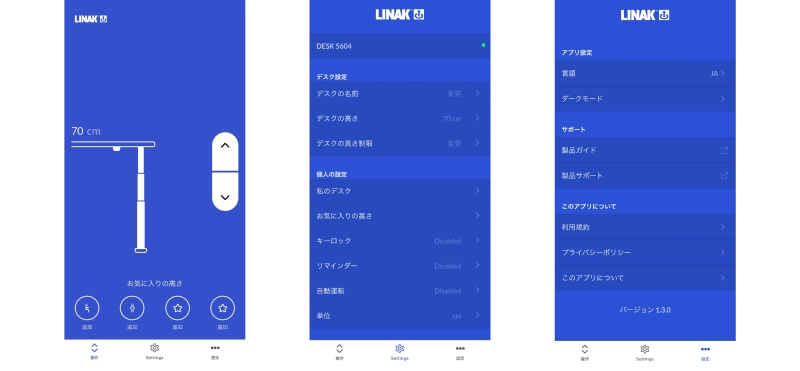
4-1. Aufbau des Bildschirms
Der Bildschirm „Steuerung“ ist der Hauptbildschirm der App. Hier bedienen Sie den Tisch und sehen seinen aktuellen Zustand.
| Element | Beschreibung |
|---|---|
| Höhenanzeige | Die aktuelle Höhe des Tisches. Ändert sich während der Bewegung in Echtzeit |
| Favoritensymbole | Zeigen Ihre gespeicherten Favoritenpositionen. Zum Abrufen antippen |
| Pfeiltasten nach oben/unten | Gedrückt halten, um den Tisch nach oben oder unten zu fahren |
| Zahnradsymbol | Öffnet das Menü mit den Tischeinstellungen |
4-2. Heben und Senken über die App
| Bedienung | So geht’s |
|---|---|
| Tischplatte heben | Pfeiltaste nach oben gedrückt halten |
| Tischplatte senken | Pfeiltaste nach unten gedrückt halten |
| Stoppen | Taste loslassen |
| Zu einer Favoritenposition fahren | Ein Favoritensymbol antippen (wenn das automatische Fahren aktiviert ist) |
Einschaltdauer: Lassen Sie nach höchstens 1 Minute Dauerbetrieb mindestens 9 Minuten Pause. Beim normalen Wechsel zwischen Sitzen und Stehen wird diese Grenze kaum überschritten.
4-3. Tisch wechseln
Tippen Sie auf „Meine Tische“, um eine Liste der bisher verbundenen Tische anzuzeigen.
- Der aktuell verbundene Tisch ist mit einem grünen Punkt gekennzeichnet.
- Wenn Sie auf die ID eines anderen Tisches tippen, wird die Verbindung zum aktuellen Tisch getrennt und der ausgewählte Tisch verbunden.
- Über „NEUEN TISCH VERBINDEN“ können Sie sich auch mit einem neuen Tisch verbinden.
5. Tischeinstellungen
Tippen Sie im Bildschirm „Steuerung“ auf das Zahnradsymbol, um das Menü mit den Tischeinstellungen zu öffnen.
5-1. Tischnamen ändern
Sie können dem Tisch einen leicht erkennbaren Namen geben.
- Drücken Sie „Tischname“.
- Geben Sie einen neuen Tischnamen ein (1–10 Zeichen).
- Speichern Sie die Eingabe.
Beispiel: Mit Namen wie „Vorne“ und „Hinten“ lassen sich die beiden Bedienelemente leichter unterscheiden.
5-2. Höhenanzeige anpassen
Verwenden Sie diese Einstellung, wenn die im Display angezeigte Höhe von der tatsächlichen Höhe abweicht.
- Messen Sie mit einem Maßband o. Ä. die tatsächliche Höhe vom Boden bis zur Oberseite der Tischplatte.
- Drücken Sie den Menüpunkt für die Tischhöhe.
- Geben Sie die tatsächliche Tischhöhe ein.
- Speichern Sie die Eingabe.
Hinweis: Wenn Sie die Höhenanzeige ändern, weichen Ihre gespeicherten Favoritenpositionen von den tatsächlichen Höhen ab. Legen Sie Ihre Favoriten danach unbedingt neu fest.
5-3. Höhenbegrenzung einstellen
Legen Sie eine obere und eine untere Grenze für den Verstellbereich des Tisches fest, um Kollisionen mit Möbeln und Einklemmen zu verhindern.
Stellen Sie in Haushalten mit Kindern oder Haustieren unbedingt eine untere Höhenbegrenzung für die hintere Tischplatte ein, damit keine Beine zwischen Regalelement und Boden eingeklemmt werden, und eine untere Höhenbegrenzung für die vordere Tischplatte, damit nichts zwischen der Schublade der vorderen Tischplatte und einem Stuhl oder den Beinen eingeklemmt wird. Wir empfehlen, auch eine obere Höhenbegrenzung einzustellen.
Ablauf:
- Drücken Sie den Menüpunkt für die Höhenbegrenzung des Tisches.
- Wählen Sie die obere oder die untere Höhenbegrenzung.
- Fahren Sie den Tisch mit der Wippe des DPI1C auf die gewünschte Grenzhöhe.
- Drücken Sie das Symbol, um die aktuelle Höhe als Grenze zu speichern.
Höhenbegrenzung aufheben:
- Drücken Sie die Schaltfläche zum Löschen der Höhenbegrenzung.
- Bestätigen Sie die Abfrage.
Hinweis: Beim Löschen der Höhenbegrenzung werden die obere und die untere Grenze gleichzeitig aufgehoben.
5-4. Sprache des Bedienelements einstellen
Ändern Sie die Sprache, die im Display des Bedienelements angezeigt wird.
- Drücken Sie den Menüpunkt für die Sprache des Bedienelements.
- Wählen Sie die gewünschte Sprache aus (neben der ausgewählten Sprache erscheint ein Häkchen).
- Kehren Sie mit dem Zurück-Pfeil zum Hauptbildschirm der Einstellungen zurück.
6. Bildschirm Settings (Benutzereinstellungen)
Tippen Sie in der Navigationsleiste unten auf dem Bildschirm auf „Settings“, um diesen Bildschirm zu öffnen.
Hinweis: Um die Funktionen im Bildschirm „Settings“ zu nutzen, muss die App mit dem DPI1C verbunden sein.
6-1. Favoritenpositionen
Sie können bis zu 4 häufig genutzte Höhen speichern.
Speichern:
- Drücken Sie „Favoritenpositionen“.
- Stellen Sie den Tisch mit der Wippe des DPI1C auf die gewünschte Höhe ein.
- Wählen Sie ein Symbol:
- Sitzsymbol – Höhe für die Arbeit im Sitzen
- Stehsymbol – Höhe für die Arbeit im Stehen
- Sternsymbol – jede andere Favoritenhöhe
- Speichern Sie die Position.
- Kehren Sie mit dem Zurück-Pfeil zum Bildschirm „Settings“ zurück.
Löschen:
- Drücken Sie „Favoritenpositionen“.
- Drücken Sie die Favoritenposition, die Sie löschen möchten.
- Drücken Sie die Schaltfläche zum Löschen.
- Kehren Sie mit dem Zurück-Pfeil zum Bildschirm „Settings“ zurück.
Hinweis: Um eine Favoritenposition zu ändern, löschen Sie sie zuerst und legen Sie sie dann neu fest. Direktes Überschreiben ist nicht möglich.
6-2. Tastensperre
Sperrt die Wippe, um ungewolltes Heben und Senken zu verhindern.
Empfehlung: Lassen Sie die Tastensperre in Haushalten mit Kindern oder Haustieren stets eingeschaltet.
Ablauf:
- Drücken Sie „Tastensperre“.
- Stellen Sie den Schalter auf EIN, um die Tastensperre zu aktivieren.
- Wählen Sie eine Entsperrmethode:
| Methode | Beschreibung |
|---|---|
| Double tap | Wippe doppelt antippen, um zu entsperren, und dann zum Bedienen kippen |
| Double tap, second press to drive | Wippe doppelt antippen, um zu entsperren und gleichzeitig die Bewegung zu starten |
| Connect button, double tap | Verbindungstaste drücken und dann doppelt antippen, um zu entsperren. Die sicherste Methode |
Empfehlung: In Haushalten mit Kindern oder Haustieren ist die Methode Connect button, double tap (Verbindungstaste drücken, dann die Wippe doppelt antippen) am sichersten.
- Wählen Sie die Zeit bis zur Aktivierung der Tastensperre (Countdown nach der letzten Bedienung der Wippe):
- 3 Sekunden / 6 Sekunden / 10 Sekunden (Standard: 10 Sekunden)
- Kehren Sie mit dem Zurück-Pfeil zum Bildschirm „Settings“ zurück.
- Solange die Tastensperre aktiv ist, erscheint im Display des Bedienelements ein Schlosssymbol.
6-3. Meine Tische
Hier können Sie die bisher gekoppelten Tische anzeigen und verwalten.
- Drücken Sie „Meine Tische“.
- Die Liste der verbundenen Tische erscheint. Der aktuell verbundene Tisch ist mit einem grünen Punkt gekennzeichnet.
- Um sich mit einem anderen Tisch zu verbinden, tippen Sie auf die ID des gewünschten Tisches oder drücken Sie „NEUEN TISCH VERBINDEN“.
- Die Liste kann bis zu 5 Tische enthalten. Der zuletzt verbundene Tisch steht oben.
- Wenn Sie sich mit einem sechsten Tisch verbinden, wird der unterste (älteste) Tisch der Liste automatisch entfernt.
6-4. Automatisches Fahren
Mit dieser Funktion fährt der Tisch automatisch zu einer Favoritenposition, wenn Sie die Wippe doppelt antippen.
Vergewissern Sie sich auch während der automatischen Bewegung durch das automatische Fahren stets, dass sich an den drei Quetschstellen keine Personen, Haustiere oder Hindernisse befinden. Bleiben Sie stets in der Nähe des Tisches, solange er sich automatisch bewegt.
Aktivieren:
- Drücken Sie „Automatisches Fahren“ (werkseitig ausgeschaltet).
- Stellen Sie den Schalter auf EIN (über die Schaltfläche mit der Erklärung können Sie sich auch ansehen, wie die Funktion arbeitet).
- Ein Pop-up mit den Nutzungsbedingungen erscheint. Stimmen Sie den Nutzungsbedingungen zu (sie betreffen Ihre Verantwortung für die Sicherheit während der automatischen Bewegung).
- Kehren Sie mit dem Zurück-Pfeil zum Bildschirm „Settings“ zurück.
Verwendung:
- Wippe nach oben doppelt antippen → der Tisch fährt automatisch zur nächsten Favoritenposition oberhalb der aktuellen Höhe
- Wippe nach unten doppelt antippen → der Tisch fährt automatisch zur nächsten Favoritenposition unterhalb der aktuellen Höhe
- Die Bewegung stoppt, wenn Sie während der automatischen Bewegung die Wippe berühren oder die App schließen.
6-5. Einheit
Ändern Sie die Einheit, in der die Höhe angezeigt wird.
- Drücken Sie den Menüpunkt für die Einheit.
- Wählen Sie die gewünschte Einheit: CM / MM / INCH
- Kehren Sie mit dem Zurück-Pfeil zum Bildschirm „Settings“ zurück.
Hinweis: Die in der App eingestellte Einheit überschreibt die im DPI-Einstellungsmodus eingestellte Einheit.
6-6. Erinnerungen
Richten Sie Erinnerungen zum Haltungswechsel ein, damit Sie nicht zu lange sitzen. Regelmäßiges Aufstehen im Laufe des Tages hilft Ihnen, gesund und konzentriert zu bleiben.
Ablauf:
- Drücken Sie auf „Erinnerung“.
- Stellen Sie den Schalter auf EIN, um die Erinnerungen zu aktivieren.
- Wählen Sie eine Voreinstellung oder eine benutzerdefinierte Erinnerung:
Voreinstellungen:
| Voreinstellung | Erinnerungsintervall |
|---|---|
| Beginner | Nach 60 Minuten Sitzen |
| Average | Nach 45 Minuten Sitzen |
| Expert | Nach 30 Minuten Sitzen |
Benutzerdefiniert:
- Drücken Sie den Menüpunkt zum Anpassen der Erinnerung.
- Stellen Sie das Erinnerungsintervall ein (1–180 Minuten).
- Bestätigen Sie die Eingabe.
Wenn eine Erinnerung eingeht:
- Favoritenpositionen festgelegt + automatisches Fahren aktiviert → Stehsymbol antippen, und der Tisch fährt automatisch
- Favoritenpositionen festgelegt + automatisches Fahren deaktiviert → Stehsymbol gedrückt halten, um den Tisch zu fahren
- Keine Favoritenpositionen festgelegt → Pfeilsymbol gedrückt halten, um den Tisch auf die gewünschte Höhe zu heben
*Ein Glockensymbol im Display des Bedienelements zeigt an, dass es Zeit ist aufzustehen.
7. Bildschirm Mehr (weitere Einstellungen)
Tippen Sie in der Navigationsleiste unten auf dem Bildschirm auf „Mehr“, um diesen Bildschirm zu öffnen.
7-1. Sprache der App ändern
- Drücken Sie den Menüpunkt für die Sprache.
- Wählen Sie die gewünschte Sprache aus.
- Kehren Sie mit dem Zurück-Pfeil zum Bildschirm „Mehr“ zurück.
7-2. Erscheinungsbild der App (Dunkelmodus)
- Drücken Sie den Menüpunkt für den Dunkelmodus.
- Wählen Sie ein Erscheinungsbild:
- Light – heller Hintergrund
- Dark – dunkler Hintergrund
- System – richtet sich nach der Einstellung Ihres Geräts
- Kehren Sie mit dem Zurück-Pfeil zum Bildschirm „Mehr“ zurück.
7-3. Support
| Menü | Inhalt |
|---|---|
| Product guide | Ausführliche Informationen zum DPI1C und zur Desk-Connect-App (Website von LINAK) |
| Product support | Einrichtungsvideos und FAQ (Website von LINAK) |
7-4. Weitere Informationen
| Menü | Inhalt |
|---|---|
| Terms and conditions | Vollständige Nutzungsbedingungen der App |
| Privacy policy | Datenschutzerklärung von LINAK |
| About | Produktinformationen und ein Link zur Datenschutzerklärung |
8. Zwei Bedienelemente verwalten
8-1. Bedienelement wechseln
Der KIDO Desk hat für die vordere und die hintere Tischplatte jeweils ein eigenes, unabhängiges Bedienelement. So wechseln Sie, welches Bedienelement Sie in der App bedienen und einstellen:
- Tippen Sie im Bildschirm „Steuerung“ auf „Meine Tische“.
- Tippen Sie auf die ID oder den Namen des Tisches (Bedienelements), den Sie bedienen möchten.
- Wenn die Bestätigungsmeldung für den Wechsel erscheint, bestätigen Sie sie.
8-2. Einstellungen für eine leichtere Unterscheidung
Damit Sie die beiden Bedienelemente leicht unterscheiden können, empfehlen wir Folgendes:
-
Tischnamen ändern: Geben Sie jedem Bedienelement einen leicht erkennbaren Namen
- Beispiel: „Vorne“ und „Hinten“
- So geht’s: Zahnradsymbol → „Tischname“
-
Jedes Bedienelement einzeln einstellen: Die folgenden Einstellungen müssen an jedem Bedienelement vorgenommen werden
- Höhenbegrenzung (oben und unten)
- Favoritenpositionen
- Kalibrierung der Höhenanzeige
- Tastensperre
- Automatisches Fahren
8-3. Gleichzeitige Verbindung
Die Desk-Connect-App kann sich jeweils nur mit einem DPI1C verbinden. Um das zweite zu bedienen, wechseln Sie unter „Meine Tische“ dorthin.
9. Fehlerbehebung
| Problem | Mögliche Ursache | Lösung |
|---|---|---|
| Der Tisch wird nicht gefunden | Nicht im Kopplungsmodus | Die Verbindungstaste an der Unterseite des Bedienelements 2 Sekunden lang drücken, um in den Kopplungsmodus zu wechseln |
| Der Tisch wird nicht gefunden | Bluetooth ist ausgeschaltet | Bluetooth in den Einstellungen des Smartphones einschalten |
| Der Tisch wird nicht gefunden (Android) | GPS-Standortermittlung ist ausgeschaltet | GPS-Standortermittlung einschalten |
| Der Tisch wird nicht gefunden | Zu weit vom Bedienelement entfernt | Mit dem Smartphone näher an das Bedienelement gehen |
| Die Verbindung bricht häufig ab | Die App ist in den Hintergrund gewechselt | Die App beim Bedienen im Vordergrund lassen |
| Die Verbindung bricht häufig ab | Entfernung oder Hindernisse | Den Abstand zwischen Smartphone und Bedienelement verringern |
| Bedienung über die App nicht möglich | Die Tastensperre ist aktiv | Mit der gewählten Entsperrmethode entsperren |
| Bedienung über die App nicht möglich | Die Verbindung zum Bedienelement ist unterbrochen | Die App erneut öffnen und auf die automatische Wiederverbindung warten |
| Einstellungen werden nicht übernommen | Konflikt zwischen dem DPI-Einstellungsmodus und der App | Einstellungen nur auf einem der beiden Wege vornehmen |
| Ein Favorit lässt sich nicht speichern | Alle 4 Favoriten sind bereits belegt | Einen nicht mehr benötigten Favoriten löschen und dann neu festlegen |
| Es gehen keine Erinnerungen ein | Die Erinnerungen sind deaktiviert | Unter „Settings“ → „Erinnerung“ den Schalter auf EIN stellen |
| Das automatische Fahren funktioniert nicht | Die Funktion ist deaktiviert | Unter „Settings“ → „Automatisches Fahren“ den Schalter auf EIN stellen |
| Das automatische Fahren funktioniert nicht | Keine Favoriten festgelegt | Favoritenpositionen speichern |
| Das automatische Fahren funktioniert nicht | Den Nutzungsbedingungen wurde nicht zugestimmt | Beim Aktivieren des automatischen Fahrens den Bedingungen zustimmen |
| Die App funktioniert nicht richtig | Veraltete App-Version | Im App Store bzw. Google Play Store auf die neueste Version aktualisieren |
Wenn das Problem weiterhin besteht
- Beenden Sie die App vollständig und starten Sie sie erneut.
- Löschen Sie in den Bluetooth-Einstellungen Ihres Smartphones die Verbindungsdaten von Desk Connect und koppeln Sie erneut.
- Starten Sie das DPI1C neu, indem Sie die Stromversorgung unterbrechen (Netzstecker ziehen, 30 Sekunden warten und wieder einstecken).
- Wenden Sie sich an Shimizu Zaimokuten.
10. Wichtige Hinweise
10-1. Verbindung der App
- Wenn Sie die Desk-Connect-App schließen, wird die Verbindung zum DPI1C getrennt. Wenn Sie die App erneut öffnen, versucht sie automatisch, die Verbindung wiederherzustellen.
- Auf Android-Geräten: Auch bei geschlossener App versucht sie automatisch, sich mit dem zuletzt verbundenen Tisch zu verbinden (sofern er in Reichweite ist).
10-2. Gemeinsame Nutzung mit dem DPI-Einstellungsmodus
Mischen Sie nicht Einstellungen im DPI-Einstellungsmodus und in der Desk-Connect-App. Wenn sich das Bedienelement mit der App verbindet, werden die folgenden Einstellungen mit den Werten der App überschrieben:
- Favoritenpositionen
- Einheit der Höhe
Nehmen Sie alle Einstellungen entweder in der App oder im DPI-Einstellungsmodus vor – nicht auf beiden Wegen. Wie Sie den DPI-Einstellungsmodus verwenden, erfahren Sie im „Bedienelement-Leitfaden“.
10-3. Speicherort der Daten
- Favoritenpositionen, Höhenbegrenzungen usw. werden im DPI1C selbst gespeichert.
- Wenn Sie die App löschen, bleiben die im DPI1C gespeicherten Einstellungen erhalten.
- Nach einer Neuinstallation der App müssen Sie erneut koppeln.
10-4. Sicherheitshinweise
Vergewissern Sie sich auch bei der Bedienung über die App vor dem Heben oder Senken, dass sich an den folgenden drei Quetschstellen keine Personen, Haustiere oder Hindernisse befinden.
- Zwischen der vorderen und der hinteren Tischplatte (Spalt von ca. 2,5 cm)
- Zwischen der Unterseite des Regalelements und dem Boden (die hintere Tischplatte und das Regal bilden eine Einheit und senken sich gemeinsam ab)
- Zwischen der Unterseite der vorderen Tischplatte (einschließlich Schublade) und dem Stuhl oder den Beinen des Nutzers
Heben oder senken Sie den Tisch niemals, während Sie auf der Tischplatte stehen oder sitzen. Das Kollisionsschutzsystem (PIEZO) ist eine zusätzliche Sicherheitsfunktion und erkennt nicht jede Kollision. Einzelheiten finden Sie in den „Sicherheitshinweisen“ und in der „Bedienungsanleitung“.
Der Inhalt dieses Leitfadens kann im Zuge von Produktverbesserungen ohne vorherige Ankündigung geändert werden. Die jeweils aktuelle Version finden Sie auf der offiziellen Website.