KIDO Desk – Desk Connect -sovelluksen käyttöopas
Sähköisesti korkeussäädettävä työpöytä Shimizu Zaimokuten
Tämä opas kertoo yksityiskohtaisesti, miten LINAKin ”Desk Connect” -sovellusta käytetään. Opas kattaa kaiken sovelluksen lataamisesta kaikkiin sen asetuksiin ja toimintoihin. Pöytäohjaimen (DPI1C) käytöstä kerrotaan ”Pöytäohjaimen käyttöoppaassa”. Lue turvallisuustiedot aina ”Turvallisuusohjeista” ja ”Käyttöohjeesta”.
Sisällys
- Sovelluksen yleiskuvaus
- Lataaminen ja asentaminen
- Ensimmäinen käyttöönotto (pariliitos)
- Control-näkymä (pöydän käyttö)
- Pöydän asetukset
- Settings-näkymä (käyttäjän asetukset)
- More-näkymä (muut asetukset)
- Kahden pöytäohjaimen hallinta
- Vianmääritys
- Tärkeää tietoa
1. Sovelluksen yleiskuvaus
1-1. Mikä Desk Connect on?
Desk Connect on LINAKin tarjoama maksuton älypuhelinsovellus. Se muodostaa yhteyden DPI1C-pöytäohjaimeen Bluetooth Low Energyn (BLE) kautta, ja sen avulla voit käyttää ja säätää pöytää älypuhelimesta.
1-2. Mitä sovelluksella voi tehdä
| Toiminto | Kuvaus |
|---|---|
| Pöydän nostaminen ja laskeminen | Pöytälevyn liikuttaminen ylös ja alas älypuhelimen näytöltä |
| Muistipaikat | Enintään 4 usein käytetyn korkeuden tallennus ja palautus yhdellä napautuksella |
| Automaattiajo | Ottaa käyttöön toiminnon, jossa pöytä siirtyy automaattisesti muistipaikkaan keinukytkintä kaksoisnapauttamalla |
| Näppäinlukko | Lukitsee pöytäohjaimen keinukytkimen ja estää vahingossa tapahtuvan käytön |
| Muistutukset | Asennon vaihtamisesta muistuttavat ilmoitukset, jotta et istu liian pitkään |
| Korkeusrajat | Korkeusalueen ylärajan ja alarajan asettaminen törmäysten ja puristumisen estämiseksi |
| Pöydän nimi | Helposti tunnistettavan nimen antaminen yhdistetylle pöydälle |
| Korkeusnäytön säätö | Näytön korkeuslukeman sovittaminen todelliseen korkeuteen |
| Yksikkö | Korkeuden yksikön valinta: CM / MM / INCH |
| DPI-näytön kieli | Pöytäohjaimen näytön kielen vaihtaminen |
1-3. KIDO Deskiä koskevaa
KIDO Deskissä on kaksi DPI1C-pöytäohjainta (yksi etupöytälevylle ja yksi takapöytälevylle). Desk Connect -sovelluksessa kummallekin pöytäohjaimelle muodostetaan pariliitos ja sitä hallitaan erikseen.
2. Lataaminen ja asentaminen
2-1. Tuetut laitteet
- iOS (iPhone)
- Android
2-2. Lataaminen
- Avaa App Store (iOS) tai Google Play Kauppa (Android).
- Hae nimellä ”Desk Connect”.
- Asenna LINAKin sovellus.
Huom. Lataussivulle pääsee myös DPI1C:n etutarraan painetulla QR-koodilla.
2-3. Laitteen tarvittavat asetukset
| Asetus | iOS | Android |
|---|---|---|
| Bluetooth | Pakollinen – ota käyttöön | Pakollinen – ota käyttöön |
| GPS-sijainti | Ei tarvita | Pakollinen – tarvitaan BLE-hakuun. Ota käyttöön |
| Sovelluksen Bluetooth-käyttöoikeus | Salli | Salli |
Android-laitteiden käyttäjille: Androidissa GPS-sijainnin on oltava käytössä, jotta Bluetooth Low Energy -laitteita voidaan hakea. Jos GPS-sijainti on pois käytöstä, sovellus ei löydä pöytää eikä saa siihen yhteyttä.
3. Ensimmäinen käyttöönotto (pariliitos)
3-1. Sovelluksen ensimmäinen käynnistys
- Käynnistä sovellus ja salli Bluetooth-yhteys.
- Valitse sovelluksen kieli ja paina ”CONTINUE”.
- Näkyviin tulee esittelynäkymiä sovelluksen toiminnoista ja seisten työskentelyn hyödyistä. Siirry eteenpäin painamalla ”NEXT”.
- Näkyviin tulee käyttöehtojen näkymä. Lue tietosuojakäytäntö ja käyttöehdot kokonaan ja paina sitten ”I AGREE”.
3-2. Pariliitos DPI1C:n kanssa
Vaiheet (ensimmäinen pöytäohjain):
- Siirry pariliitostilaan pitämällä DPI1C-pöytäohjaimen pohjassa olevaa yhdistämispainiketta painettuna 2 sekuntia.
- Näytössä näkyy Bluetooth-kuvake ja pöydän tunnus (esim. DESK 1234).
- Hae lähellä olevia pöytiä painamalla sovelluksessa ”THIS IS MY DEVICE”.
- Valitse oikea pöydän tunnus näkyviin tulevasta pöytäluettelosta.
- Kun pariliitos on valmis, sovellus siirtyy muistipaikkojen asetusnäkymään.
3-3. Muistipaikkojen ensimmäinen asetus (voi ohittaa)
Heti pariliitoksen jälkeen voit asettaa istuma- ja seisoma-asennon muistipaikat.
- Säädä pöytä DPI1C:n keinukytkimellä haluamaasi istumakorkeuteen.
- Paina istumakuvaketta (kuvake muuttuu siniseksi).
- Säädä sitten seisomakorkeus ja paina seisomakuvaketta.
- Jatka painamalla ”NEXT”.
Huom. Tälle sivulle ei voi palata myöhemmin. Aseta sekä istuma- että seisoma-asento ennen kuin painat ”NEXT”. Voit myös ohittaa tämän vaiheen ja asettaa muistipaikat myöhemmin ”Settings”-näkymässä.
3-4. Automaattiajon ottaminen käyttöön (voi ohittaa)
- Ota automaattiajo käyttöön painamalla painiketta tai lue toiminnon kuvaus painamalla ”HOW IT WORKS”.
- Näkyviin tulee ”TERMS OF USE” -ikkuna. Hyväksy ehdot painamalla ”AGREE”.
- Viimeistele käyttöönotto painamalla ”DONE”, niin siirryt ”Control”-näkymään.
3-5. Pariliitos toisen pöytäohjaimen kanssa
KIDO Deskissä on kaksi pöytäohjainta, joten muodosta pariliitos myös toisen kanssa.
- Napauta ”Control”-näkymässä ”My desks”.
- Napauta ”CONNECT NEW DESK”.
- Siirry pariliitostilaan pitämällä toisen DPI1C:n yhdistämispainiketta painettuna 2 sekuntia.
- Paina ”THIS IS MY DEVICE” ja muodosta pariliitos valitsemalla toisen pöydän tunnus.
4. Control-näkymä (pöydän käyttö)
4-1. Näkymän rakenne
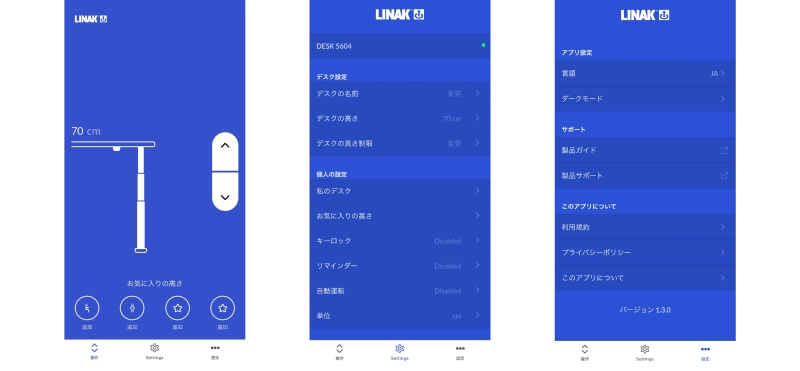
”Control”-näkymä on sovelluksen päänäkymä. Siinä voit käyttää pöytää ja nähdä sen nykyisen tilan.
| Osa | Kuvaus |
|---|---|
| Korkeusnäyttö | Pöydän nykyinen korkeus. Päivittyy reaaliajassa pöydän liikkuessa |
| Muistipaikkakuvakkeet | Näyttävät tallennetut muistipaikat. Napauta palauttaaksesi |
| Ylä- ja alanuolipainikkeet | Pidä painettuna, niin pöytä liikkuu ylös tai alas |
| Hammaspyöräkuvake | Avaa ”Desk Settings” -valikon |
4-2. Nostaminen ja laskeminen sovelluksesta
| Toiminto | Tapa |
|---|---|
| Nosta pöytälevyä | Pidä ylänuolipainiketta painettuna |
| Laske pöytälevyä | Pidä alanuolipainiketta painettuna |
| Pysäytä | Nosta sormi painikkeelta |
| Siirry muistipaikkaan | Napauta muistipaikkakuvaketta (kun automaattiajo on käytössä) |
Käyttöjakso: enintään 1 minuutin yhtäjaksoisen käytön jälkeen pöydän on levättävä vähintään 9 minuuttia. Tavallinen istuma- ja seisoma-asennon vaihtelu ylittää tämän harvoin.
4-3. Pöydän vaihtaminen
Napauta ”My desks”, niin näet luettelon aiemmin yhdistetyistä pöydistä.
- Parhaillaan yhdistetyn pöydän kohdalla on vihreä piste.
- Kun napautat toisen pöydän tunnusta, yhteys nykyiseen pöytään katkeaa ja sovellus yhdistää valittuun pöytään.
- Uuteen pöytään voi yhdistää myös kohdasta ”CONNECT NEW DESK”.
5. Pöydän asetukset
Napauta ”Control”-näkymän hammaspyöräkuvaketta, niin ”Desk Settings” -valikko avautuu.
5-1. Pöydän nimen vaihtaminen
Voit antaa pöydälle helposti tunnistettavan nimen.
- Paina ”Desk name”.
- Kirjoita pöydän uusi nimi (1–10 merkkiä).
- Tallenna painamalla ”SAVE”.
Esimerkki: kun nimeät pöytäohjaimet esimerkiksi ”Etu” ja ”Taka”, ne on helpompi erottaa toisistaan.
5-2. Korkeusnäytön säätäminen
Säädä näyttöä, jos sen näyttämä korkeus poikkeaa todellisesta.
- Mittaa mittanauhalla tai vastaavalla todellinen korkeus lattiasta pöytälevyn yläpintaan.
- Paina ”Desk height”.
- Kirjoita pöydän todellinen korkeus.
- Tallenna painamalla ”SAVE”.
Huom. Kun korkeusnäyttöä muutetaan, tallennetut muistipaikat eivät enää vastaa todellisia korkeuksia. Aseta muistipaikat aina uudelleen.
5-3. Korkeusrajojen asettaminen
Aseta pöydän korkeusalueelle yläraja ja alaraja, jotta pöytä ei törmää huonekaluihin eikä mikään jää puristuksiin.
Jos kotona on lapsia tai lemmikkejä, aseta aina takapöytälevylle alaraja, jotta jalat eivät jää puristuksiin hyllyn ja lattian väliin, ja etupöytälevylle alaraja, jotta mikään ei jää puristuksiin etupöytälevyn laatikon ja tuolin tai jalkojen väliin. Myös ylärajan asettamista suositellaan.
Vaiheet:
- Paina ”Desk height limits”.
- Valitse ”Upper limit” tai ”Lower limit”.
- Siirrä pöytä DPI1C:n keinukytkimellä haluamaasi rajakorkeuteen.
- Tallenna nykyinen korkeus rajaksi painamalla kuvaketta.
Rajojen poistaminen:
- Paina ”CLEAR LIMITS”.
- Vahvista painamalla ”Yes”.
Huom. ”CLEAR LIMITS” poistaa sekä ylärajan että alarajan kerralla.
5-4. DPI-näytön kielen asettaminen
Vaihda pöytäohjaimen näytössä näkyvä kieli.
- Paina ”Desk panel language”.
- Valitse haluamasi kieli (valitun kielen kohdalla näkyy valintamerkki).
- Palaa asetusten päänäkymään takaisin-nuolella.
6. Settings-näkymä (käyttäjän asetukset)
Avaa näkymä napauttamalla näytön alareunan navigointipalkista ”Settings”.
Huom. ”Settings”-näkymän toimintojen käyttäminen edellyttää, että sovellus on yhdistetty DPI1C:hen.
6-1. Muistipaikat
Voit tallentaa enintään 4 usein käyttämääsi korkeutta.
Tallentaminen:
- Paina ”Favourite positions”.
- Säädä pöytä DPI1C:n keinukytkimellä haluamaasi korkeuteen.
- Valitse kuvake:
- Istumakuvake – korkeus istuen työskentelyyn
- Seisomakuvake – korkeus seisten työskentelyyn
- Tähtikuvake – muu muistipaikan korkeus
- Tallenna painamalla ”SAVE”.
- Palaa ”Settings”-näkymään takaisin-nuolella.
Poistaminen:
- Paina ”Favourite positions”.
- Paina muistipaikkaa, jonka haluat poistaa.
- Poista painamalla ”DELETE”.
- Palaa ”Settings”-näkymään takaisin-nuolella.
Huom. Jos haluat muuttaa muistipaikkaa, poista se ensin ja aseta se sitten uudelleen. Muistipaikkaa ei voi korvata suoraan.
6-2. Näppäinlukko
Lukitsee keinukytkimen ja estää tahattoman nostamisen ja laskemisen.
Suositus: Jos kotona on lapsia tai lemmikkejä, pidä näppäinlukko aina käytössä.
Vaiheet:
- Paina ”Keylock”.
- Ota näppäinlukko käyttöön kääntämällä kytkin päälle (ON).
- Valitse lukituksen avaustapa:
| Tapa | Kuvaus |
|---|---|
| ”Double tap” | Avaa lukitus kaksoisnapauttamalla keinukytkintä ja käytä sitten pöytää kallistamalla sitä |
| ”Double tap, second press to drive” | Kaksoisnapauta keinukytkintä: lukitus aukeaa ja pöytä lähtee samalla liikkeelle |
| ”Connect button, double tap” | Paina yhdistämispainiketta ja avaa sitten lukitus kaksoisnapauttamalla. Turvallisin tapa |
Suositus: Jos kotona on lapsia tai lemmikkejä, tapa ”Connect button, double tap” on turvallisin.
- Valitse aika, jonka jälkeen näppäinlukko kytkeytyy (lähtölaskenta keinukytkimen viimeisestä käytöstä):
- 3 sekuntia / 6 sekuntia / 10 sekuntia (oletus: 10 sekuntia)
- Palaa ”Settings”-näkymään takaisin-nuolella.
- Kun näppäinlukko on käytössä, DPI-näytössä näkyy lukon kuvake.
6-3. My desks
Voit tarkastella ja hallita pöytiä, joiden kanssa olet aiemmin muodostanut pariliitoksen.
- Paina ”My desks”.
- Näkyviin tulee luettelo yhdistetyistä pöydistä. Parhaillaan yhdistetyn pöydän kohdalla on vihreä piste.
- Jos haluat yhdistää toiseen pöytään, napauta sen pöydän tunnusta tai paina ”CONNECT NEW DESK”.
- Luetteloon mahtuu enintään 5 pöytää. Viimeksi yhdistetty pöytä näkyy ylimpänä.
- Kun yhdistät kuudenteen pöytään, luettelon alimmainen (vanhin) pöytä poistetaan automaattisesti.
6-4. Automaattiajo
Toiminto siirtää pöydän automaattisesti muistipaikkaan, kun kaksoisnapautat keinukytkintä.
Varmista myös automaattiajon aikana aina, ettei kolmessa puristumiskohdassa ole ihmisiä, lemmikkejä tai esteitä. Pysy aina pöydän lähellä automaattisen liikkeen aikana.
Käyttöönotto:
- Paina ”Automatic drive” (oletuksena toiminto on pois käytöstä).
- Käännä kytkin päälle (ON). Toiminnon kuvauksen voi lukea myös painamalla ”HOW IT WORKS”.
- Näkyviin tulee ”TERMS OF USE” -ikkuna. Hyväksy ehdot painamalla ”AGREE” (ehdot koskevat vastuutasi turvallisuudesta automaattisen liikkeen aikana).
- Palaa ”Settings”-näkymään takaisin-nuolella.
Käyttö:
- Kaksoisnapauta keinukytkintä ylöspäin → pöytä siirtyy automaattisesti seuraavaan nykyistä korkeutta ylempänä olevaan muistipaikkaan
- Kaksoisnapauta keinukytkintä alaspäin → pöytä siirtyy automaattisesti seuraavaan nykyistä korkeutta alempana olevaan muistipaikkaan
- Liike pysähtyy, jos kosketat keinukytkintä tai suljet sovelluksen automaattisen liikkeen aikana.
6-5. Yksikkö
Vaihda korkeuden näyttämiseen käytettävä yksikkö.
- Paina ”Units”.
- Valitse haluamasi yksikkö: CM / MM / INCH
- Palaa ”Settings”-näkymään takaisin-nuolella.
Huom. Sovelluksessa asetettu yksikkö korvaa DPI-asetustilassa asetetun yksikön.
6-6. Muistutukset
Aseta asennon vaihtamisesta muistuttavat ilmoitukset, jotta et istu liian pitkään. Säännöllinen seisomaan nouseminen päivän aikana auttaa pysymään terveenä ja keskittyneenä.
Vaiheet:
- Paina ”Reminders”.
- Ota muistutukset käyttöön kääntämällä kytkin päälle (ON).
- Valitse valmis asetus tai mukautettu muistutus:
Valmiit asetukset:
| Valmis asetus | Muistutusväli |
|---|---|
| Beginner (aloittelija) | 60 minuutin istumisen jälkeen |
| Average (keskitaso) | 45 minuutin istumisen jälkeen |
| Expert (edistynyt) | 30 minuutin istumisen jälkeen |
Mukautettu:
- Paina ”Customize reminder”.
- Aseta muistutusväli (1–180 minuuttia).
- Paina ”OK”.
Kun saat muistutuksen:
- Muistipaikat asetettu + automaattiajo käytössä → napauta seisomakuvaketta, niin pöytä siirtyy automaattisesti
- Muistipaikat asetettu + automaattiajo pois käytöstä → pidä seisomakuvaketta painettuna, niin pöytä liikkuu
- Muistipaikkoja ei ole asetettu → pidä nuolikuvaketta painettuna, kunnes pöytä on noussut haluamaasi korkeuteen
Huom. Kun DPI-näytössä näkyy kellokuvake, on aika nousta seisomaan.
7. More-näkymä (muut asetukset)
Avaa näkymä napauttamalla näytön alareunan navigointipalkista ”More”.
7-1. Sovelluksen kielen vaihtaminen
- Paina ”Language”.
- Valitse haluamasi kieli.
- Palaa ”More”-näkymään takaisin-nuolella.
7-2. Sovelluksen ulkoasu (tumma tila)
- Paina ”Dark mode”.
- Valitse ulkoasu:
- Light – vaalea tausta
- Dark – tumma tausta
- System – noudattaa laitteen asetusta
- Palaa ”More”-näkymään takaisin-nuolella.
7-3. Tuki
| Valikko | Sisältö |
|---|---|
| Product guide | Yksityiskohtaista tietoa DPI1C:stä ja Desk Connect -sovelluksesta (LINAKin verkkosivusto) |
| Product support | Käyttöönottovideoita ja usein kysyttyjä kysymyksiä (LINAKin verkkosivusto) |
7-4. Muut tiedot
| Valikko | Sisältö |
|---|---|
| Terms and conditions | Sovelluksen käyttöehdot kokonaisuudessaan |
| Privacy policy | LINAKin tietosuojakäytäntö |
| About | Tuotetiedot ja linkki tietosuojakäytäntöön |
8. Kahden pöytäohjaimen hallinta
8-1. Pöytäohjaimen vaihtaminen
KIDO Deskissä on erillinen, itsenäinen pöytäohjain etupöytälevylle ja takapöytälevylle. Näin vaihdat pöytäohjainta, jota käytät ja säädät sovelluksessa:
- Napauta ”Control”-näkymässä ”My desks”.
- Napauta sen pöydän (pöytäohjaimen) tunnusta tai nimeä, jota haluat käyttää.
- Kun vaihtamisen vahvistusviesti tulee näkyviin, hyväksy se.
8-2. Asetukset, jotka helpottavat tunnistamista
Jotta kaksi pöytäohjainta on helppo erottaa toisistaan, suosittelemme seuraavaa:
-
Vaihda pöytien nimet: anna kummallekin pöytäohjaimelle helposti tunnistettava nimi
- Esimerkki: ”Etu” ja ”Taka”
- Näin: hammaspyöräkuvake → ”Desk name”
-
Tee asetukset kummallekin pöytäohjaimelle erikseen: seuraavat asetukset on tehtävä jokaisella pöytäohjaimella
- Korkeusrajat (yläraja ja alaraja)
- Muistipaikat
- Korkeusnäytön kalibrointi
- Näppäinlukko
- Automaattiajo
8-3. Samanaikainen yhteys
Desk Connect -sovellus voi olla yhteydessä vain yhteen DPI1C:hen kerrallaan. Jos haluat käyttää toista, vaihda siihen kohdasta ”My desks”.
9. Vianmääritys
| Ongelma | Mahdollinen syy | Ratkaisu |
|---|---|---|
| Pöytää ei löydy | Pöytäohjain ei ole pariliitostilassa | Siirry pariliitostilaan pitämällä DPI:n pohjassa olevaa yhdistämispainiketta painettuna 2 sekuntia |
| Pöytää ei löydy | Bluetooth on pois käytöstä | Ota Bluetooth käyttöön älypuhelimen asetuksista |
| Pöytää ei löydy (Android) | GPS-sijainti on pois käytöstä | Ota GPS-sijainti käyttöön |
| Pöytää ei löydy | DPI on liian kaukana | Vie älypuhelin lähemmäs DPI:tä |
| Yhteys katkeaa usein | Sovellus on siirtynyt taustalle | Pidä sovellus etualalla käytön aikana |
| Yhteys katkeaa usein | Etäisyys tai esteet | Vie älypuhelin lähemmäs DPI:tä |
| Pöytää ei voi käyttää sovelluksesta | Näppäinlukko on käytössä | Avaa lukitus valitulla avaustavalla |
| Pöytää ei voi käyttää sovelluksesta | Yhteys DPI:hin on katkennut | Avaa sovellus uudelleen ja odota, että se yhdistää automaattisesti |
| Asetukset eivät tule voimaan | DPI-asetustila ja sovellus ovat ristiriidassa | Tee asetukset vain toisella tavalla |
| Muistipaikkaa ei voi tallentaa | Kaikki 4 muistipaikkaa on jo käytössä | Poista tarpeeton muistipaikka ja aseta uusi |
| Muistutuksia ei tule | Muistutukset ovat pois käytöstä | Käännä kytkin päälle kohdassa ”Settings” → ”Reminders” |
| Automaattiajo ei toimi | Toiminto on pois käytöstä | Käännä kytkin päälle kohdassa ”Settings” → ”Automatic drive” |
| Automaattiajo ei toimi | Muistipaikkoja ei ole asetettu | Tallenna muistipaikat |
| Automaattiajo ei toimi | Käyttöehtoja ei ole hyväksytty | Hyväksy ehdot, kun otat automaattiajon käyttöön |
| Sovellus ei toimi oikein | Sovelluksen versio on vanha | Päivitä uusimpaan versioon App Storessa / Google Play Kaupassa |
Jos ongelma ei ratkea
- Sulje sovellus kokonaan ja käynnistä se uudelleen.
- Poista Desk Connectin yhteystiedot älypuhelimen Bluetooth-asetuksista ja muodosta pariliitos uudelleen.
- Käynnistä DPI1C:n virta uudelleen (irrota pistotulppa, odota 30 sekuntia ja kytke se takaisin).
- Ota yhteyttä Shimizu Zaimokutenin tukeen.
10. Tärkeää tietoa
10-1. Sovelluksen yhteys
- Kun suljet Desk Connect -sovelluksen, yhteys DPI1C:hen katkeaa. Kun avaat sovelluksen uudelleen, se yrittää yhdistää automaattisesti.
- Android-laitteissa: sovellus yrittää yhdistää automaattisesti viimeksi yhdistettyyn pöytään (jos se on kantoalueella), vaikka sovellus olisi suljettu.
10-2. Käyttö yhdessä DPI-asetustilan kanssa
Älä sekoita DPI1C:n asetustilassa ja Desk Connect -sovelluksessa tehtyjä asetuksia. Kun pöytäohjain yhdistetään sovellukseen, seuraavat asetukset korvataan sovelluksen arvoilla:
- Muistipaikat
- Korkeuden yksikkö
Tee kaikki asetukset joko sovelluksessa tai DPI-asetustilassa – älä molemmissa. DPI-asetustilan käytöstä kerrotaan ”Pöytäohjaimen käyttöoppaassa”.
10-3. Mihin tiedot tallennetaan
- Muistipaikat, raja-asetukset ja muut asetukset tallennetaan itse DPI1C:hen.
- Sovelluksen poistaminen ei poista DPI1C:hen tallennettuja asetuksia.
- Kun sovellus asennetaan uudelleen, pariliitos on muodostettava uudelleen.
10-4. Turvallisuusohjeet
Varmista myös sovelluksesta käytettäessä ennen nostoa tai laskua, ettei seuraavissa kolmessa puristumiskohdassa ole ihmisiä, lemmikkejä tai esteitä.
- Etupöytälevyn ja takapöytälevyn välissä (noin 2,5 cm:n rako)
- Hyllyn alapinnan ja lattian välissä (takapöytälevy ja hylly ovat yhtä kokonaisuutta ja laskeutuvat yhdessä)
- Etupöytälevyn alapinnan (myös laatikon) ja tuolin tai käyttäjän jalkojen välissä
Älä nosta tai laske pöytää, kun seisot tai istut pöytälevyn päällä. Törmäyssuoja (PIEZO) on täydentävä turvatoiminto, eikä se tunnista kaikkia törmäyksiä. Lisätietoja on ”Turvallisuusohjeissa” ja ”Käyttöohjeessa”.
Tämän oppaan sisältöä voidaan muuttaa ilman ennakkoilmoitusta tuotteen kehittämiseksi. Uusin versio on virallisella verkkosivustolla.